Если вы ведете свои проекты в Телеграм, одна из ваших главных задач — оперативно реагировать на «мусорный» контент: сгенерированные комментарии нейроботов, бессмысленные сообщения, грубые выражения и оскорбления, спам, подозрительные ссылки и навязчивая реклама. Чтобы ничего не пропустить, можно сделать бота-модератора, который будет автоматически отслеживать и блокировать такой контент. В статье расскажем, как настроить функции группы и канала в настройках самого Телеграм и как создать бота-помощника на нашей платформе.
Как настроить комментирование в Телеграм
Чтобы ограничить действия пользователей, зайдите в настройки группы, связанной с каналом. Нажмите на 3 точки в правом верхнем углу и выберите «Управление группой». Там вы можете разрешить или запретить действия, которые могут совершать подписчики. Например:
- Настройка прав участников. В небольшом и недавно созданном сообществе модерировать сообщения можно вручную. Эту обязанность берет на себя обычный сотрудник: он следит за комментариями и принимает решения.
- Черный список. Пользователей, которые нарушают правила, можно временно или навсегда заблокировать. Это делает либо вручную модератор, либо специальный бот-модератор автоматически.
- Медленный режим против спама. Для борьбы с флудом можно включить медленный режим. Он ограничивает частоту отправки сообщений. Например, если установить лимит в 1 минуту, то после отправки сообщения пользователю придется подождать целую минуту, прежде чем отправить следующее.
- Отправка файлов. В пункте «Разрешения» можно выбрать типы файлов, которые пользователи могут отправлять: фото, видео, музыку, GIF-анимацию. Можно разрешить все или наложить ограничения.
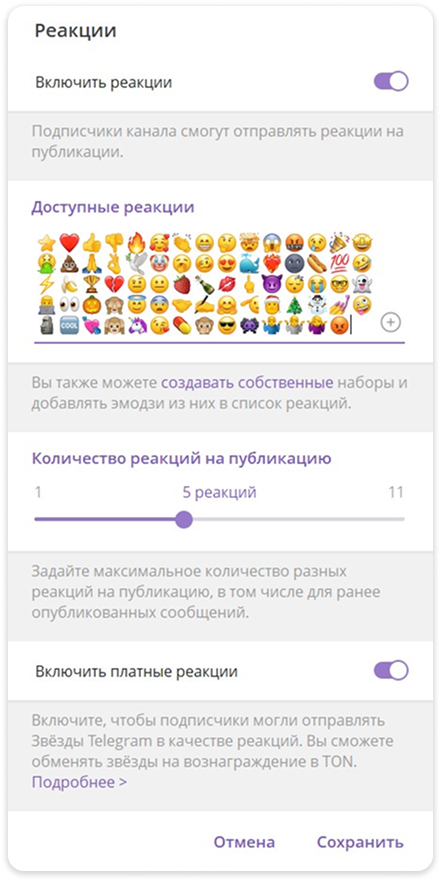
- Реакции на сообщения. В разделе «Реакции» можно разрешить все реакции, только конкретные или вообще запретить их использование. По умолчанию пользователи могут ставить любые имеющиеся в Telegram реакции. Вы можете ограничить их список и оставить только одобренные.
Как модерировать комментарии в Telegram
Если вам нужно жестко контролировать комментарии, есть два способа:
- Отключить комментарии под определенным постом. Например, так делают с рекламными публикациями, чтобы защитить репутацию и избежать недовольных отзывов. Для этого зайдите в группу, связанную с каналом, и удалите копию поста оттуда.
- Отключить комментарии во всем канале. Чтобы это сделать, зайдите в раздел «Управление каналом», выберите пункт «Обсуждение» и нажмите «Отвязать группу».
Вы можете пойти другим путем: не отключать группу, а в разделе «Разрешения» запретить пользователям отправлять сообщения.
Если же у вас большое сообщество, подключите бота: он предупредит пользователей о правилах и накажет нарушителей. Прежде чем бот начнет работать, его нужно настроить: указать, как поступать с неподобающим поведением: например, удалять сообщения со ссылками, штрафовать за оскорбления.
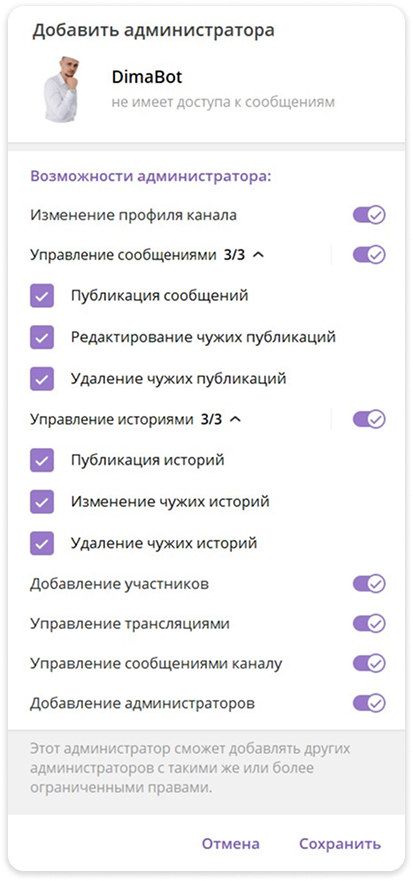
Есть готовые решения помощников, которые встроены в Телеграм и имеют широкий функционал — о них расскажем далее.
Как сделать Телеграм-бота модератором
Вот — список готовых ботов, с помощью которых можно модерировать группы или каналы в Телеграм:
- Combot. Проводит анализ, распознает спам, блокирует нарушителей, удаляет недопустимые сообщения, работает с цепочками действий.
- Protectron. Борется со спамом, блокирует нежелательные ссылки и слова, ограничивает массовую отправку сообщений в комментариях.
- OrgRobot. Проверяет новых участников и не разрешает писать им сообщения, пока они не пройдут проверку.
- ChatKeeperBot. Ставит предупреждения, ограничивает нарушителей, очищает группу от нежелательных сообщений, собирает статистику.
- DaySandBox. Удаляет ссылки от новых членов группы, которые зарегистрировались меньше суток назад.
В инструкции каждого такого бота подробно описано, как с ним работать. Например, Combot поясняет так:
- Бот дает подсказку, как его подключить. Первое, что нужно сделать — нажать на ссылку в инструкции, чтобы открыть список ваших групп.
- Затем выбрать группу, в которой хотите использовать этого бота.
- Далее — присвоить боту административные права. Бот выдаст вам всю необходимую информацию о правах, которые ему нужны.
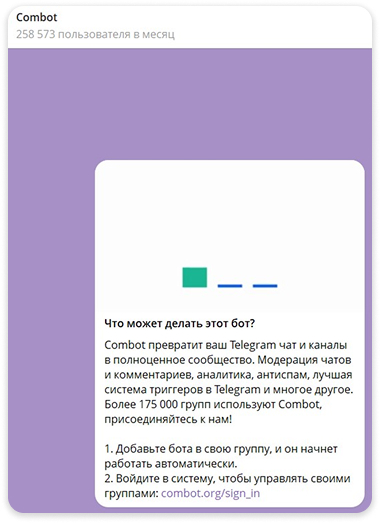
После этих действий Combot станет администратором группы и будет готов выполнять задачи. Дополнительно на сайте бота можно настроить правила модерации:
- Включить защиту от спама.
- Настроить фильтры на разные типы контента.
- Добавить ограничения для новых участников.
Также вы можете создать бота для управления группами и каналами в нашем конструкторе, однако функционал его будет отличаться от готовых решений ботов-модераторов.
О том, как сделать бота на нашей платформе, рассказывали в другой статье. А сейчас объясним, как сделать из такого бота модератора в Телеграм.
Как подключить бота для управления группами и каналами в Телеграм
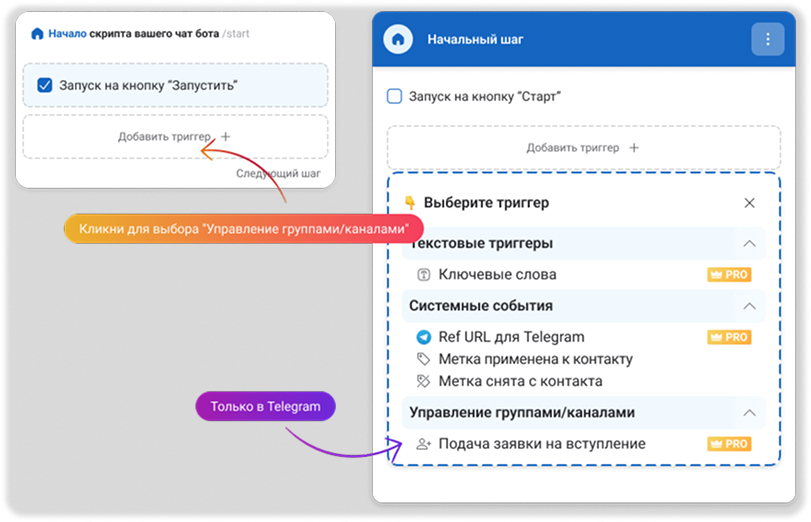
Когда вы создали бота, в его сценарии найдите триггер «Подача заявки на вступление» — он автоматически запускает сценарий чат-бота, когда кто-то подает заявку на вступление в вашу группу или канал в Telegram.
Чтобы создать этот триггер, откройте начальный шаг бота → добавьте триггер → перейдите в «Управление группами/каналами» → выберите «Подача заявки на вступление».
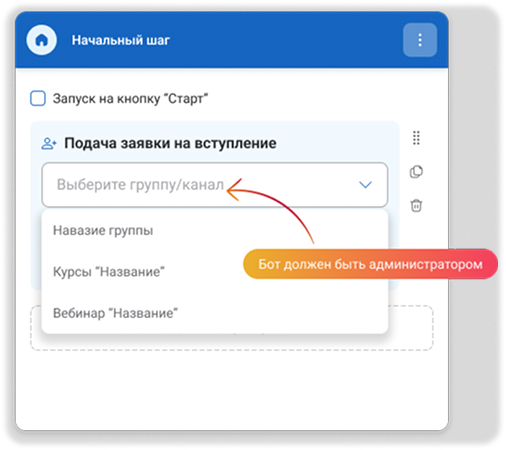
Как выбрать группу или канал для бота
В настройках триггера есть список, где можно выбрать группу или канал. Список формируется автоматически и включает только те чаты, где бот уже назначен администратором.
У бота должны быть права на добавление участников. Используйте ссылку без срока действия, но при необходимости можете установить временное ограничение.
Важно: если бот уже был администратором до подключения к сервису, он не появится в списке. Обязательно добавьте его после подключения.
Что делает бот после активации триггера
Когда сработал триггер, бот отправляет пользователю первое сообщение. Поскольку Telegram ограничивает возможности бота, без взаимодействия с пользователем бот может отправить только одно сообщение.
Если пользователь не нажал кнопку или не написал сообщение, дальше с ним взаимодействовать нельзя. Поэтому первое сообщение обычно содержит кнопку или призыв к действию, чтобы преодолеть это ограничение. Например:
- «Нажмите кнопку, чтобы продолжить.»
- «Ответьте на это сообщение, чтобы завершить вступление.»
- «Подтвердите свое вступление, нажав кнопку.»
Если пользователь нажал кнопку или отправил сообщение, бот продолжит работать без ограничений.
Как триггер связан с блоками действий
Обычно триггер сочетается с блоком «Принять в группу/канал». В результате, если пользователь прошел проверку, он автоматически добавляется в группу. А если вы не используете блок действий и пользователь никак не отреагировал, бот просто отправит одно сообщение и сценарий закончится.
Триггер срабатывает только в Telegram, когда пользователь подает заявку на вступление в приватную группу или канал, где ваш бот — администратор. Как его назначить администратором рассказывали здесь.
Примеры использования триггера
Этот сценарий будет вам полезен, когда:
- пользователь подает заявку на вступление. Бот может отправить ему сообщение с просьбой подтвердить свое намерение. Например, он пишет: «Нажмите кнопку, чтобы вступить». После того, как пользователь нажмет кнопку, бот автоматически добавляет его в группу;
- вам нужно предварительно проверить пользователя. Пользователь подал заявку, а бот просит нажать кнопку и подтвердить, что пользователь — не робот. После подтверждения бот отправляет заявку администратору на дополнительную проверку;
- поприветствовать нового пользователя и рассказать о правилах. Он предложит нажать кнопку, чтобы подтвердить согласие с правилами. Как только пользователь это сделает, он будет принят в группу;
- создать сценарий с дополнительной анкетой. Когда пользователь подаст заявку, бот отправит ему анкету с вопросами: например, попросит указать имя и причину вступления. После ответа бот автоматически добавит пользователя в группу.
Бот-модератор в Телеграм: основные тезисы
- Бот-модератор нужен, чтобы автоматически удалять спам, рекламу, нежелательные сообщения и поддерживать чистоту канала или группы в Телеграм.
- В настройках группы вы можете разрешить или запретить определенные действия пользователей — например, оставлять реакции или отправлять файлы в комментариях.
- Вы можете отключить комментарии под отдельными постами или полностью, а в больших сообществах для этих целей используйте бота.
- Можно воспользоваться популярными ботами для модерации вроде Combot, DaySandBox, ChatKeeperBot, OrgRobot, Protectron.
- Также вы можете создать бота на нашей платформе, назначить его администратором и настроить триггеры для модерации.
Просто регистрируйтесь на сайте конструктора, чтобы сделать бота-модератора и освободить себя от рутинной проверки пользователей.