В любой организации со временем накапливается массив внутренних документов: приказы, договоры, расчётные листки, заявления, инструкции, отчёты. Сотрудники тратят время на поиск нужного файла, пишут запросы в смежные отделы, ждут ответа. Всё это создаёт фоновую нагрузку и замедляет работу. Чат-бот «Мои документы»в МАХ решает эту задачу напрямую: пользователь пишет запрос в привычном чате и сразу получает нужный файл или ссылку на него. Расскажем, как это работает и как настроить такой бот в нашем конструкторе.
Как и какие задачи решает бот
Быстрый доступ к информации. Пользователю не нужно открывать сетевые папки, искать нужный раздел, вспоминать название файла или писать письмо в смежный отдел и ждать ответа. Достаточно написать в чат — бот поймет запрос, найдет нужный ответ и сразу отправит его в диалог. Поиск занимает секунды, а не минуты или часы.
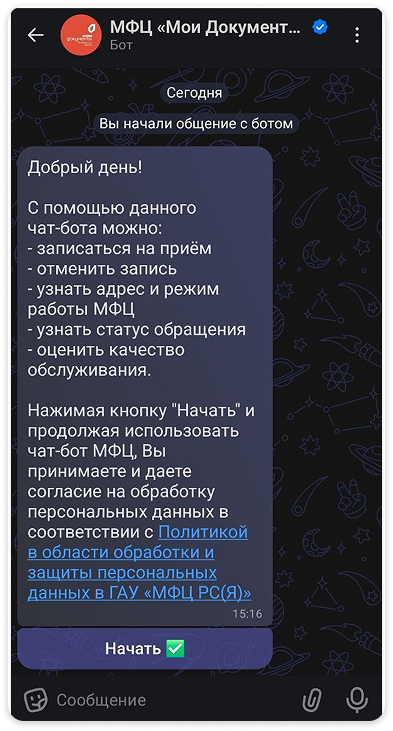
Сокращение «живых» очередей. Когда люди получают ответы через бота, количество однотипных запросов падает. Специалисты всех подразделений перестают тратить время на ручную отправку файлов и ответы на вопросы «где взять» и «как заполнить». Они занимаются профильными задачами: оформляют приказы, готовят отчётность, консультируют по сложным случаям. Бот закрывает рутину, люди — экспертизу.
Контроль прав доступа. Бот не выдает важную информацию «всем подряд». Пользователь, верифицированный в MAX, подтверждает свою личность, поэтому может получать нужные файлы без дополнительных подтверждений. Это снижает риск случайной утечки данных и помогает соблюдать требования регуляторов.
Работа в привычной среде. Бот встроен в мессенджер MAX — туда, где пользователи проводят свое время. Доступ возможен с телефона, планшета или компьютера. Не нужно устанавливать отдельное приложение, проходить дополнительное обучение или запоминать новый интерфейс. Человек пишет запрос так же, как пишет коллеге: в чат, простыми словами. Это снижает порог входа и ускоряет внедрение.
Как устроен бот внутри
На уровне пользователя всё просто: чат, ввод запроса, ответ с файлом или уведомлением. За этим стоит несколько технических блоков:
- Авторизация – бот привязывается к корпоративному аккаунту в МАХ, поэтому сразу знает, кто запрашивает документ.
- Поиск и фильтрация – система ищет файл в подключённом хранилище, сверяет метаданные (дата, тип, отдел, статус) и отбирает нужный.
- Логирование – каждый запрос фиксируется. Это нужно для аудита, аналитики и быстрого разбора спорных ситуаций.
Преимущества бота «Мои документы»
Пользователи экономят время, получая нужные справки за считанные минуты вместо долгих согласований. Им не приходится осваивать новые программы: бот работает в привычном формате чата и доступен с телефона, что особенно удобно при удалённой работе или в дороге.
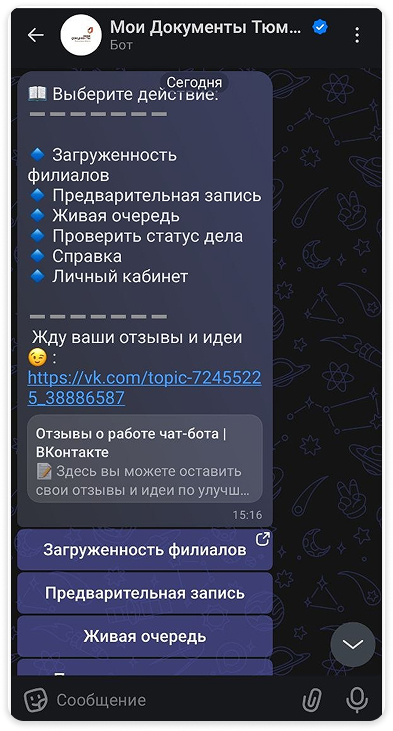
Для бизнеса это прежде всего прозрачность процессов и снижение операционной нагрузки. Руководство видит полную статистику запросов, понимает, какие документы востребованы чаще, и быстро выявляет задержки. Автоматизация снимает рутинные обращения с HR, бухгалтерии и IT-поддержки, а строгий контроль прав доступа и детальное логирование минимизируют риски утечки данных. При этом система остаётся гибкой: новые шаблоны или изменения в политиках доступа внедряются быстро и без привлечения разработчиков.
На что обратить внимание при внедрении бота
Настройте права доступа сразу: бот должен выдавать документы только тем, кому они положены. Ошибка в настройке — и сотрудник увидит чужие данные. Также продумайте, как бот реагирует на непонятные запросы: если человек написал «мне ту бумажку», бот должен уточнить или предложить варианты, а не молчать.
Файлы часто лежат в разных местах: в МАХ, на диске, в облаке. Настройте единый поиск, чтобы бот находил актуальную версию, а не ту, что попалась первой.
До официального запуска не забудьте протестировать бота. Проверьте типовые запросы, опечатки, запросы от разных ролей — рядового сотрудника, руководителя, бухгалтера. Так вы найдёте слабые места, пока бот не увидели пользователи.
Заложите возможность быстрых правок: документы меняются, появляются новые формы, обновляются правила. Бот должен адаптироваться за пару кликов, а не после недели работы программиста.
Как упростить создание и поддержку
Настройка такого бота не обязательно требует отдельной команды программистов. Сегодня на базе нашего конструктора можно собрать корпоративные сценарии, подключить хранилища документов и управлять правами в одном окне. Это сокращает время на запуск и делает поддержку предсказуемой.
Поэтому создание бота «Мои документы» в МАХ даёт несколько практических преимуществ:
- Готовые блоки для работы с файлами – загрузка, поиск по метаданным, генерация временных ссылок, проверка прав доступа.
- Визуальный редактор сценариев – можно настроить ответы, ветвления, уведомления и переключение на оператора за несколько часов, а не недель.
- Встроенная логика аудита – все запросы и выдачи фиксируются, отчёты выгружаются в понятном виде.
- Официальная поддержка канала – бот легко интегрируется с интерфейсом МАХ, вы видите простой и понятный чат.
- Техническая поддержка платформы – инфраструктура, шифрование и стабильность работы берёт на себя сервис, что снижает нагрузку на внутренние IT-ресурсы.
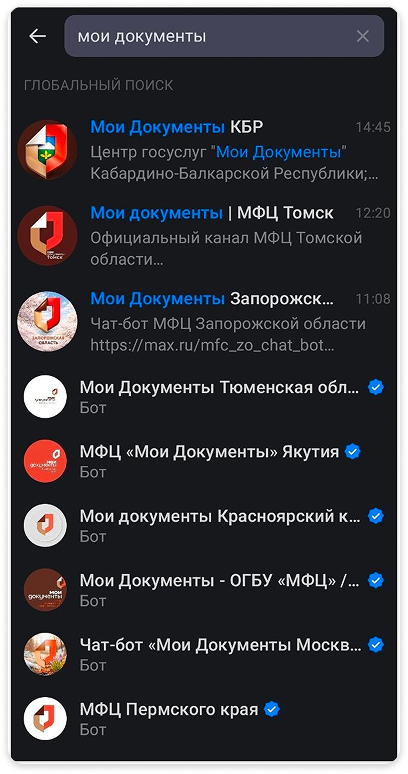
Такой подход снимает с компании поддержку кода. Вы занимаетесь процессами и контентом, а не правками в коде. Бот запускается за дни, а не недели. Новые правила и документы добавляются за пару кликов. Система работает стабильно каждый день.
Как собрать бота «Мои документы» для МАХ в конструкторе: пошаговая инструкция
Ниже описываем реальный процесс: от подготовки до запуска.
Шаг 0. Подготовка перед сборкой
- Выпишите 5–10 самых частых запросов: справка о составе семьи, статус заявления, талон на приём, выписка из реестра.
- Узнайте у технической команды МФЦ: есть ли API для поиска документов, какие нужны ключи доступа, как выглядит ответ системы.
Шаг 1. Создайте проект в конструкторе
Зарегистрируйтесь, нажмите «Создать бота» и дайте боту название — «Мои документы МФЦ». Выберите язык и часовой пояс и напишите короткое приветствие: «Помогу получить справку, проверить заявление или записать на приём». Включите тестовый режим, чтобы не показывать сырого бота людям.
Шаг 2. Подключите бота к системе МФЦ
Откройте «Интеграции» → «API», введите адрес системы МФЦ и метод авторизации (токен или ключ). Нажмите «Тест» — если соединение прошло, настройте формат запроса. Пример: `GET /api/docs?phone={phone}&type={doc_type}`. Сохраните интеграцию под понятным именем, например `MFC_API`.
Шаг 3. Соберите сценарий диалога
Откройте визуальный редактор. Добавьте блоки по порядку:
- Приветствие + выбор действия: кнопки «Справка», «Статус заявления», «Записаться», «Помощь».
- Уточнение запроса: если выбрана справка — спросите тип и период; если статус — попросите номер заявления.
- Проверка данных: сверьте введённые данные с профилем, при несовпадении — попросите перепроверить.
- Запрос к системе: отправьте данные в МФЦ через подключенный API.
- Обработка ответа: нашли документ → отправьте файл или временную ссылку; не нашли → предложите проверить номер или обратиться в поддержку; ошибка доступа → объясните, почему документ недоступен, и куда идти.
- Завершение: спросите, нужно ли ещё что-то, и предложите оценить помощь.
Блоки соединяются стрелками. Менять логику можно перетаскиванием. Код писать не нужно.
Шаг 4. Протестируйте перед запуском
- Включите режим песочницы — пройдите сценарии сами и дайте пройти коллегам:
- Новый пользователь: регистрация, первый запрос.
- Постоянный пользователь: повторный запрос, другой тип документа.
- Ошибочный сценарий: неверный номер заявления, опечатка в телефоне, отмена на полпути.
- Проверьте логи: запросы уходят, ответы приходят, ссылки работают и перестают работать по таймеру. Исправьте ошибки, а после повторного теста запустите бота.
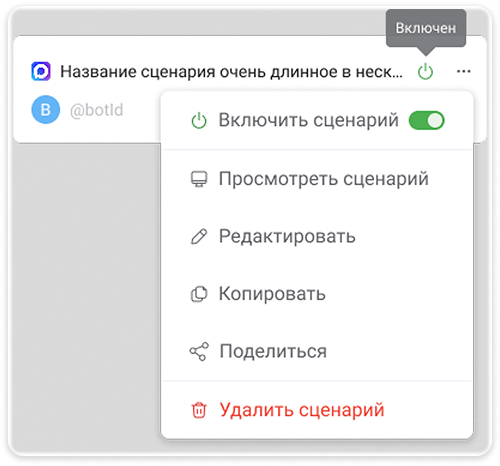
Включите режим «Опубликовано»: запустите бота сначала для небольшой группы пользователей для тестирования. Соберите обратную связь, внесите правки. Затем откройте доступ всем.
Раз в неделю просматривайте логи непонятных запросов — добавляйте новые фразы в словарь бота. Раз в месяц обновляйте сценарии: новые услуги, изменённые формы, уточнённые подсказки. Всё это делается в конструкторе за минуты, без программистов.
Бот «Мои документы» в MAX: главное
- Бот — не замена человеку, а помощник. Всегда оставляйте возможность переключиться на оператора.
- Начинайте с малого: 3–5 самых частых услуг, простой сценарий, один канал. Масштабируйте после первых успехов.
- Говорите с пользователем просто: без канцеляризмов, с короткими фразами и понятными кнопками.
- Проверяйте безопасность на каждом этапе: авторизация, доступ, выдача, логирование.
Собранный по этой инструкции бот начинает работать за несколько дней, экономит время пользователям и снижает нагрузку на колл-центр МФЦ. Люди получают документы быстрее, сотрудникам — меньше рутины, администрации — прозрачная статистика и контроль.
Регистрируйтесь в конструкторе и создавайте своего многофункционального бота «Мои документы».