Небольшое окошко в углу любого сайта — это и есть онлайн-чат. С его помощью вы можете написать вопрос и получить быстрый ответ, не уходя со страницы. Это не просто «кнопка для связи», а необходимый инструмент, который помогает бизнесу общаться с клиентами в момент, когда они наиболее вовлечены.
В статье разберём подробнее, как работает онлайн-чат, какие задачи поможет решить и главное — как подключить его к своему сайту. Покажем процесс на примере нашей платформы.
Как работает онлайн-чат на сайте
Некоторые чаты всплывают автоматически: например, если ваш клиент проводит на странице больше минуты или пытается уйти с сайта. Другие — ждут инициативы от посетителя. Третьи — предлагают помощь в ключевые моменты: при просмотре карточки товара, на этапе оформления заказа, в разделе с ценами.
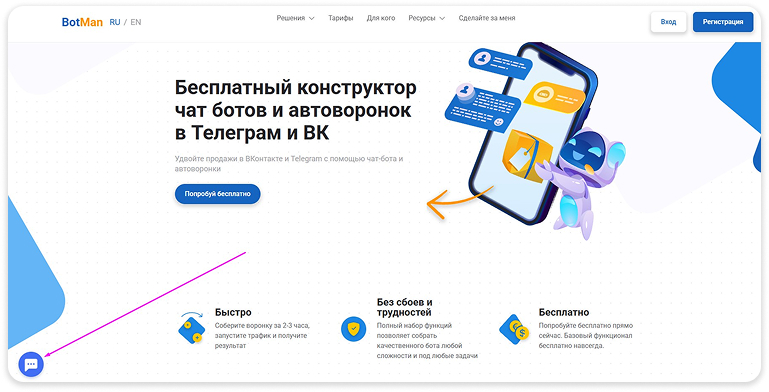
Расположение, внешний вид и поведение чата настраиваются под задачи бизнеса. Главное — чтобы он был заметен, но не мешал просмотру контента.
Как онлайн-чат встраивается на сайт
С технической точки зрения — это фрагмент кода или скрипт, который вы добавляете на свой сайт. После интеграции на страницах устанавливается виджет, а все сообщения от пользователей поступают в личный кабинет сервиса или в подключенную CRM-систему.
Оператор видит новые уведомления от клиентов в реальном времени, отвечает на них, при необходимости передаёт диалог коллеге или подключает бота для обработки типовых вопросов. Вся переписка сохраняется: можно вернуться к истории, проанализировать частые запросы, оценить качество поддержки.
Схема работы простая:
- Посетитель сайта нажимает на иконку чата и пишет вопрос.
- Сообщение поступает в личный кабинет оператора или в бота.
- Ответ отправляется обратно в окно чата на сайте.
- Диалог сохраняется в базе для анализа или продолжения позже.
Никаких сложных настроек на стороне сайта не требуется — достаточно вставить готовый код в нужное место.
Какие задачи решает онлайн-чат
Бизнес внедряет онлайн-чат не ради «модного виджета», а для решения конкретных задач.
Быстрая поддержка клиентов
Посетитель сайта чаще всего задаёт вопросы в момент принятия решения: «Есть ли этот товар в наличии?», «Как оформить возврат?», «Подойдёт ли мне этот тариф?». Если ответа нет на странице, а искать его в разделе «Вопросы» или звонить — лишние усилия, клиент, скорее всего, уйдёт к конкуренту. Онлайн-чат помогает задать вопрос прямо в момент сомнения и получить ответ за секунды, не переключаясь между вкладками.
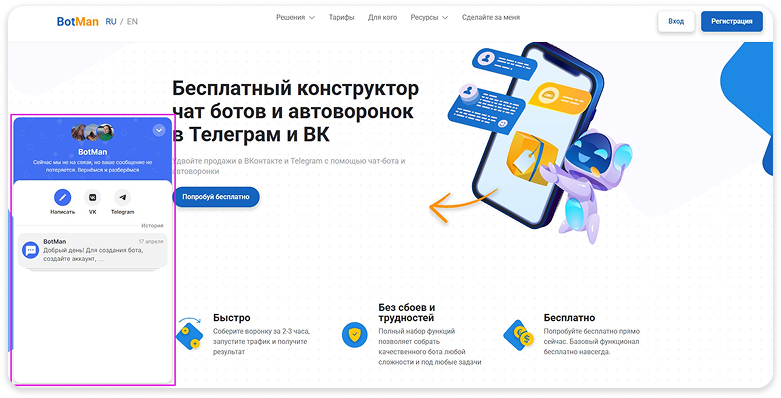
Диалог происходит в том же окне, где человек изучает предложение. Оператор или бот может уточнить детали, прислать ссылку на инструкцию, помочь с выбором. Мгновенный ответ в момент вовлечённости — это не просто удобство, а прямая защита от оттока: чем быстрее вы реагируете, тем меньше шансов, что клиент передумает.
Повышение конверсии
Конверсия — это процент посетителей, которые совершают целевое действие: оставляют заявку, оформляют заказ, подписываются на рассылку. Онлайн-чат помогает «дожать» тех, кто сомневается. Когда пользователь проводит на странице товара больше минуты или добавляет товар в корзину, но не оформляет заказ, чат может автоматически предложить помощь.
Оператор в такой момент уточняет, что именно смущает клиента, предлагает скидку или бонус, помогает с выбором между похожими товарами. Наличие онлайн-консультанта увеличивает конверсию сайта на 10–30% — даже один спасённый заказ в день окупает подключение чата.
Сбор контактов и лидов
Не все посетители готовы купить сразу. Кто-то присматривается, кто-то сравнивает цены, кто-то вернётся позже. С помощью чата вы можете получить контакт «тёплого» клиента, даже если он не оформил заказ. Многие сервисы предлагают форму предчата: перед началом диалога пользователь указывает имя и email или телефон.
Эти данные попадают в базу или CRM, и вы можете продолжить общение позже: отправить персональное предложение, напомнить о брошенной корзине, пригласить на вебинар. Даже если диалог не завершился покупкой, вы не теряете лида — а это потенциальная выручка в будущем.
Разгрузка операторов
Один оператор в телефонном режиме может вести только один диалог. В чате — одновременно 3–5 переписок, потому что между сообщениями есть паузы, а ответы можно готовить параллельно. Это повышает производительность команды без увеличения штата.
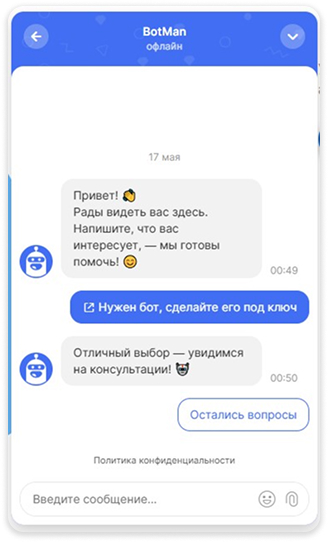
Если подключить бота, он возьмёт на себя ответы на частые вопросы: «Где вы находитесь?», «Сколько стоит доставка?», «Как отслеживать заказ?». Человек подключается только в сложных случаях: работа с претензиями, индивидуальные условия, эмоциональные обращения. Результат: команда фокусируется на ценности, а не на повторениях.
Круглосуточная доступность
Клиенты заходят на сайт в разное время: ночью, в выходные, в праздники. Если в этот момент нет оператора, заявка может «остыть» или уйти к конкуренту, который ответил быстрее. Бот в онлайн-чате работает 24/7: отвечает на типовые вопросы, собирает контакты, помогает с выбором.
Даже если вопрос сложный и требует участия человека, бот может зафиксировать суть запроса, взять контакт и передать заявку в работу. Утром менеджер видит готовую карточку лида и сразу подключается. Клиент получил реакцию мгновенно, вы не потеряли заявку — все в плюсе.
Обратная связь и аналитика
Онлайн-чат — это не только канал поддержки, но и источник данных о клиентах. Через чат можно собирать отзывы, проводить короткие опросы, узнавать причины отказов. Вопросы, которые задают чаще всего, показывают, какой информации не хватает на сайте или где клиенты «спотыкаются».
Встроенная аналитика помогает оценивать эффективность: среднее время ответа, конверсия в заявку, точки, где клиенты уходят из диалога. Эти метрики позволяют точечно улучшать сервис: дополнять базу знаний, корректировать скрипты, обучать операторов. Чат становится не просто инструментом общения, а частью системы роста.
Как подключить онлайн-чат на сайт: общий алгоритм
Подключить онлайн-чат можно двумя путями: разработать своё решение с нуля или использовать готовый сервис.
Первый вариант — писать код самостоятельно, настраивать сервер, интегрировать с CRM, обеспечивать безопасность. Это долго, дорого и требует команды разработчиков. Подходит только для крупных проектов с уникальными требованиями.
Второй путь — выбрать готовую платформу. Вы регистрируетесь, настраиваете внешний вид и логику чата в личном кабинете, копируете фрагмент кода и вставляете его на свой сайт. Всё готово за вечер, без программистов.
Если вы ищете способ подключить онлайн-чат быстро, без кода и с возможностью масштабирования, сделать это можно в нашем конструкторе. Он объединяет чат для сайта, мессенджеры и ИИ-агентов в одном интерфейсе.
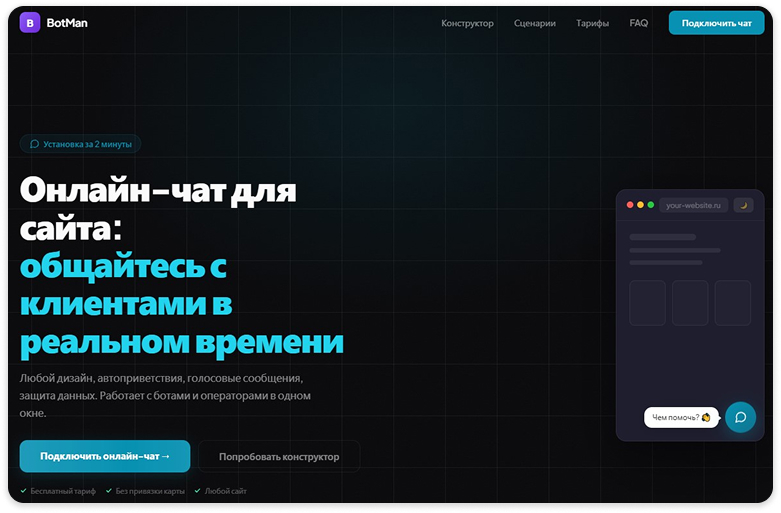
Как подключить онлайн-чат через конструктор
Подключение проходит в несколько простых шагов.
Шаг 1. Создайте канал
Зайдите в личный кабинет BotMan, в разделе каналов найдите и нажмите на онлайн-чат. Дайте каналу понятное название, чтобы не запутаться в будущем: к примеру «Чат на сайте» или «Поддержка».
Шаг 2. Настройте внешний вид
В разделе «Оформление» вы можете адаптировать чат под дизайн вашего сайта:
- выберите цвета кнопки и окна чата;
- загрузите логотип или аватар;
- настройте текст приветствия: «Приветствую! Чем можем помочь?» или более персонализированный вариант;
- укажите, в каком углу экрана будет отображаться виджет;
- решите, будет ли чат открываться автоматически или только по клику.
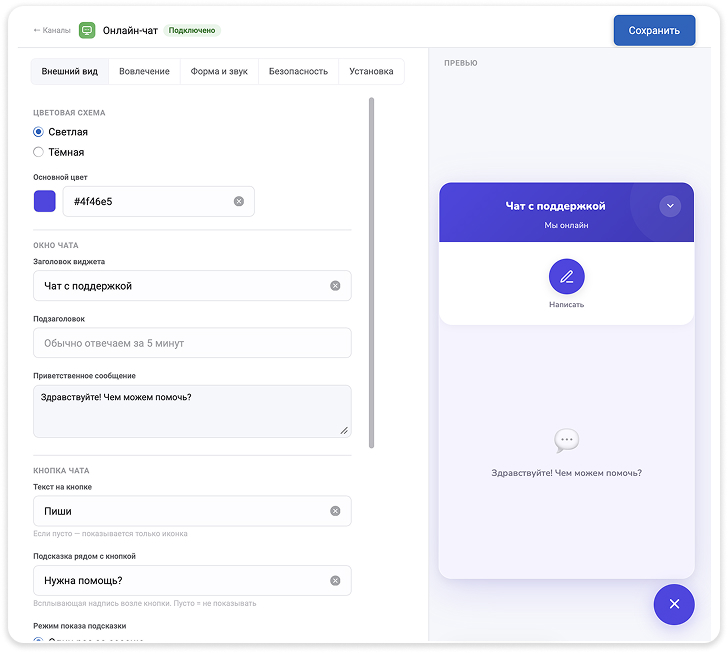
Все изменения применяются мгновенно — вы видите результат в предпросмотре.
Шаг 3. Настройте поведение и формы
В разделе «Настройки» можно задать логику работы чата:
- Форма перед чатом: попросить пользователя указать имя и email перед началом диалога — это поможет собирать лиды даже если оператор офлайн.
- Распознавание: если пользователь авторизован на сайте, чат может автоматически подтягивать его данные.
- Разрешённые домены: укажите, на каких сайтах может работать виджет — это защита от несанкционированного использования.
- Согласие на обработку данных: добавьте чекбокс с ссылкой на политику конфиденциальности, чтобы соответствовать требованиям 152-ФЗ.
Шаг 4. Скопируйте код виджета
После настройки откройте вкладку «Код для вставки». Там будет готовый JavaScript-фрагмент — его нужно скопировать.
Шаг 5. Вставьте код на сайт
Теперь добавьте этот код на все страницы сайта, где должен отображаться чат. Способ зависит от того, как устроен ваш сайт:
- Если сайт на конструкторе (Tilda, Wix, Readymag): найдите раздел «Вставка кода», «HTML-блок» или «Footer» и вставьте скрипт туда.
- Если сайт на CMS (WordPress, Bitrix, 1С-Битрикс): используйте плагин для вставки кода в шаблон или добавьте скрипт в файл `footer.php` перед закрывающим тегом `</body>`.
- Если сайт самописный: вставьте код в глобальный шаблон или в каждую страницу вручную, также перед `</body>`.
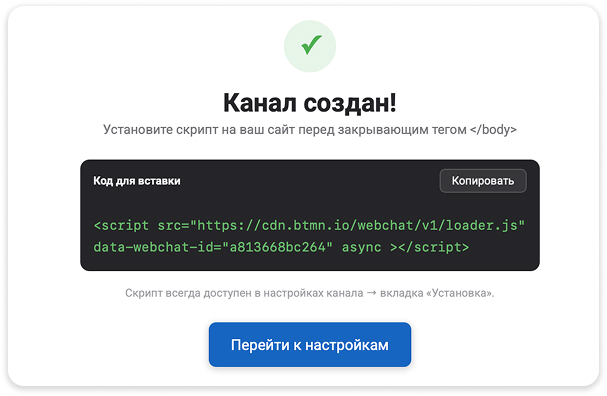
Важно: код должен загружаться после основного контента, чтобы не замедлять отображение страницы.
Шаг 6. Проверьте работу
Откройте сайт в режиме инкогнито или с другого устройства. Убедитесь, что:
- иконка чата отображается в нужном месте;
- при клике открывается окно переписки;
- тестовое сообщение доходит до личного кабинета BotMan;
- ответ оператора приходит обратно в чат на сайте.
Если всё работает — чат готов к использованию.
Что ещё можно настроить в чате через конструктор
После базового добавления онлайн-чата на сайт вы можете расширить его функционал:
- Подключить бота: настройте автоответы на частые вопросы, чтобы оператор подключался только в сложных случаях.
- Добавить кнопки быстрого выбора: «Заказать звонок», «Посмотреть каталог», «Оформить возврат» — это ускоряет диалог.
- Включить отправку файлов: клиенты смогут присылать скриншоты, документы, фото — удобно для техподдержки.
- Интегрировать с CRM: заявки из чата будут автоматически создаваться в амоCRM или другой системе.
- Настроить аналитику: отслеживайте время ответа, конверсию в заявку, частые вопросы — и улучшайте сервис на основе данных.
Все настройки меняются в личном кабинете и применяются мгновенно — не нужно править код на сайте.
Частые ошибки при подключении и как их избежать
Иногда чат не отображается или работает с ошибками. Чаще всего причина в одном из трёх моментов:
- Код вставлен не туда. Убедитесь, что скрипт добавлен перед закрывающим тегом `</body>` и загружается на всех нужных страницах.
- Кеш браузера. После вставки кода обновите страницу с очисткой кеша (Ctrl+F5) или проверьте в режиме инкогнито.
- Конфликт с другими скриптами. Если на сайте уже есть чаты или виджеты, они могут мешать друг другу. Попробуйте отключить другие виджеты по очереди и проверить работу.
Если проблема сохраняется — обратитесь в поддержку сервиса. В нашем сервисе вы можете просмотреть журнал ошибок и подробную документацию, которая помогает быстро найти и исправить проблему.
Онлайн-чат: коротко о главном
- Онлайн-чат — это виджет для мгновенной связи с посетителями сайта.
- Он помогает отвечать на вопросы, повышать конверсию, собирать контакты и разгружать операторов.
- Подключить чат можно через готовый сервис: регистрируетесь, настраиваете, копируете код, вставляете на сайт.
- В конструкторе весь процесс занимает 10–15 минут: создаёте канал, настраиваете дизайн и логику, вставляете код — и чат работает.
- После подключения можно добавить бота, интеграции, аналитику — и масштабировать функционал без правки кода.
Если вы ищете способ добавить онлайн-чат на сайт быстро, без разработчиков и с возможностью роста, начните с регистрации на платформе. Мы предлагаем бесплатный тариф, который включает в веб-чат, базовые настройки и поддержку. Вы сможете протестировать гипотезу, собрать первые обращения и оценить эффект — без вложений.