Чат-боты в мессенджере MAX помогают автоматизировать рутинные задачи. Например, бот может каждый день присылать список дел, показывать расписание на неделю или отвечать на частые вопросы пользователей. Такой помощник экономит время и упрощает общение с аудиторией. В статье расскажем, как создать чат-бот в MAX и интегрировать его с нашей платформой.
Что умеет чат‑бот в MAX
Функционал бота выходит за рамки простых ответов. Он способен:
- интегрироваться с внешними системами — CRM, платежными сервисами, базами данных;
- запускать мини‑приложения внутри мессенджера — например, каталог товаров или форму заказа;
- работать в групповых чатах и обслуживать сразу несколько пользователей — например, для координации жильцов дома или участников мероприятия;
- использовать ИИ‑технологии — генерировать тексты, создавать изображения, расшифровывать голосовые сообщения через интеграции с ИИ-ассистентами.
За счет этой гибкости вы можете настраивать бота под конкретные задачи: от простого справочного помощника до сложного инструмента для продаж и логистики.
Примеры функционала чат‑бота в МАКС
Бот в мессенджере может:
- отвечать на часто задаваемые вопросы о товарах, услугах или графике работы;
- принимать заявки и заказы без участия менеджера;
- записывать клиентов на прием или услугу;
- отправлять уведомления о статусе заказа, акциях или важных событиях.
Вы не только снижаете нагрузку на персонал, но и повышаете скорость обслуживания: клиент получает ответ мгновенно, а не ждет ответа оператора.
Кроме того, бот служит каналом для персонализированной коммуникации. Он может сегментировать аудиторию и отправлять целевые предложения, напоминать о себе без навязчивости.
Важно: боты верифицированных организаций отмечаются специальным значком — это повышает лояльность пользователей.
Для каких сфер бизнеса актуально создание бота в МАХ
Чат‑боты в MAX полезны разным категориям пользователей:
- Малый и средний бизнес — салоны красоты, кафе, локальные магазины. Используйте ботов для автоматизации записи, приема заказов и информирования клиентов, чтобы экономить время и снижать затраты на персонал.
- Крупные компании — внедряйте ботов как часть цифровой экосистемы: связывайте их с CRM, системами лояльности и аналитическими инструментами. Например, банк может через бота проверять статус заявки или блокировать карту.
- Государственные и социальные сервисы — применяйте ботов для обработки запросов граждан — от записи в поликлинику до уведомлений о выплатах. MAX соответствует требованиям к локализации данных, что критично для госсектора.
- Бренды и медиа — используйте ботов для вовлечения аудитории: проводите опросы, анонсируйте новинки, собирайте обратную связь. Платформа пока не перенасыщена коммерческим контентом, поэтому у ранних пользователей есть преимущество.
Кто может создать бота в MAX
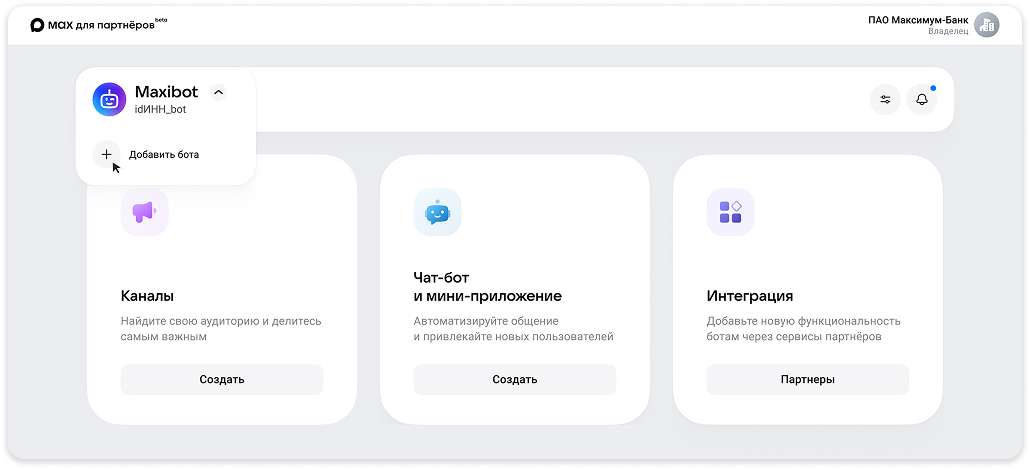
Создавать ботов в MAX могут только организации, у которых есть верифицированный профиль на платформе MAX для партнеров. Обычные пользователи без подтвержденного статуса не получат доступ к этой функции. На одну организацию можно зарегистрировать до пяти ботов.
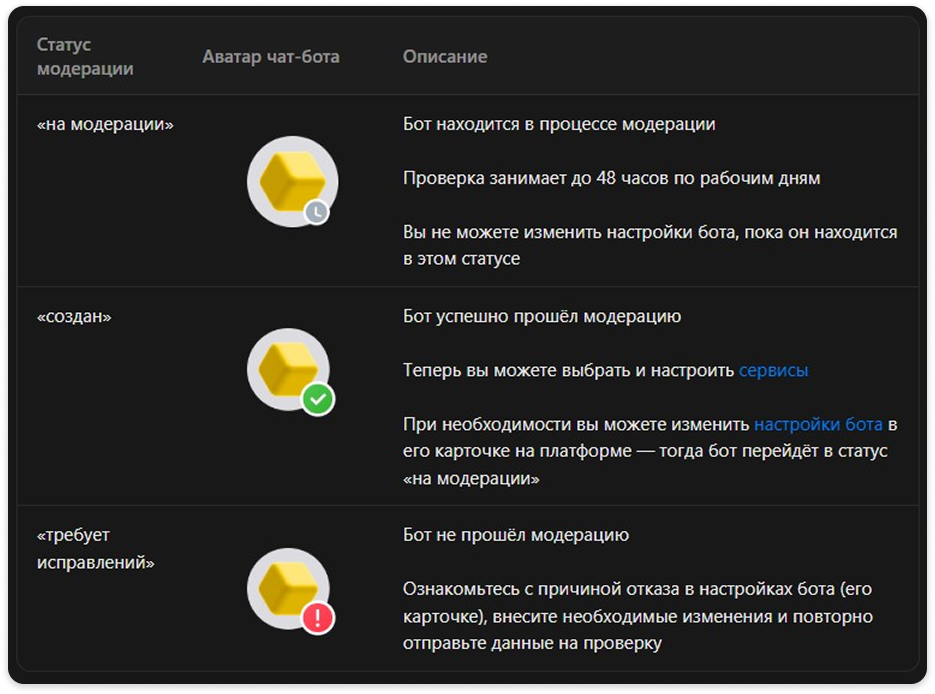
После создания бот проходит модерацию. Пока она не завершена, пользователи не смогут с ним взаимодействовать. Статус проверки всегда виден рядом с названием бота на платформе.
Нужны ли навыки программирования для создания бота в МАХ
Даже если вы никогда не писали код, вы сможете сделать чат-бота в MAX. Для этого используйте конструктор сценариев — простой инструмент с готовыми шаблонами и блоками. Достаточно продумать логику диалога, нарисовать схему чат-бота и собрать сценарий.
Важно: если вы разработчик и хотите подключить к боту мини-приложение, на официальном портале мессенджера для вас есть отдельный раздел: «Бот с разработкой: подготовка и настройка».
Дополнительные возможности мессенджера МАХ
Помимо базового функционала, боты в MAX открывают доступ к продвинутым инструментам:
- Таргетированные рассылки. Отправляйте сообщения по сегментам аудитории: например, только клиентам из определенного региона.
- Аналитика. Отслеживайте метрики: количество диалогов, конверсия в заказы, время ответа. Вы сможете оптимизировать сценарии и повышать эффективность диалогов.
- Мультизадачность. Бот может одновременно вести диалог с десятками пользователей, переключаться между темами и передавать сложные вопросы оператору.
Как создать бота в MAX: инструкция
Вы можете создать и подключить чат-бот к мессенджеру MAX, чтобы создавать сценарии, настраивать автоматические рассылки и управлять общением с пользователями в одном месте. Подключение проходит также через токен бота, который вы получаете в личном кабинете MAX для бизнеса после регистрации и прохождения модерации.
Чтобы подключить бота в MAX к платформе без ошибок, сначала подготовьте самого бота на стороне мессенджера MAX. Это обязательный этап, и он состоит из нескольких простых шагов.
Шаг 1. Зарегистрируйтесь в MAX
Скачайте приложение или зайдите на официальный сайт. При регистрации укажите свой номер телефона и подтвердите его с помощью SMS‑кода. Затем создайте профиль организации и введите ее ИНН (10 или 12 цифр).
Шаг 2. Создайте и подтвердите профиль организации
Далее пройдите верификацию — это может сделать только владелец организации или представитель с правом подписи. Введите ИНН организации и выберите способ подтверждения: через Госуслуги или банковские сервисы — Alfa ID, Т‑Business ID, СберБизнес ID. Авторизуйтесь в сервисе и подтвердите передачу данных SMS‑кодом.
После верификации можно подключать сервисы платформы — чат‑боты и каналы. Статус верификации отображается рядом с названием организации.
Только после успешной верификации вы получите доступ к инструментам, включая создание чат-бота в MAX.
Важно: самозанятые, физлица и нерезиденты зарегистрироваться не могут.
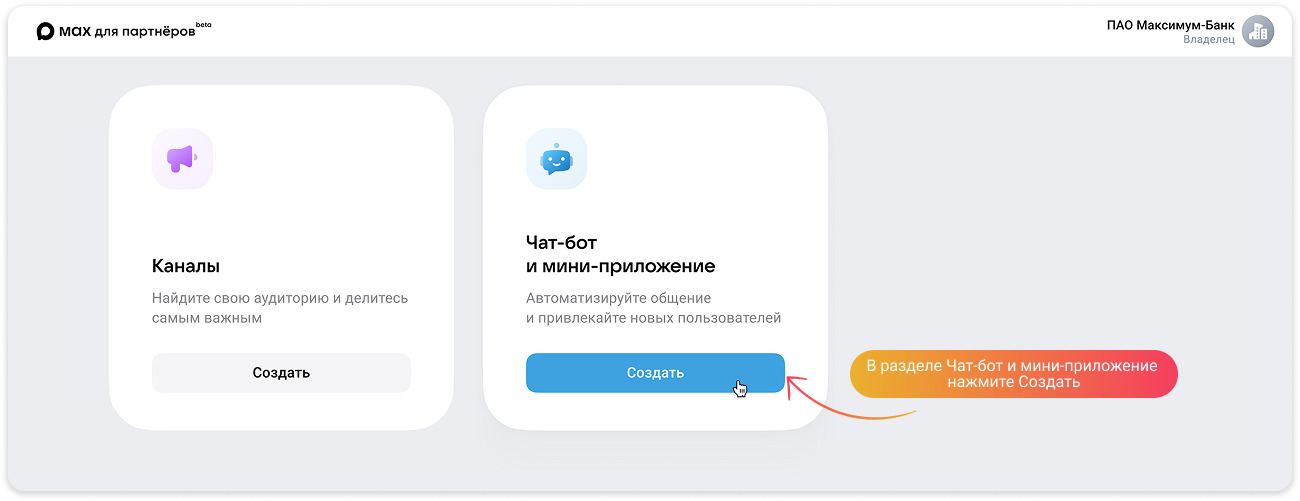
Шаг 3. Создайте чат-бота в MAX
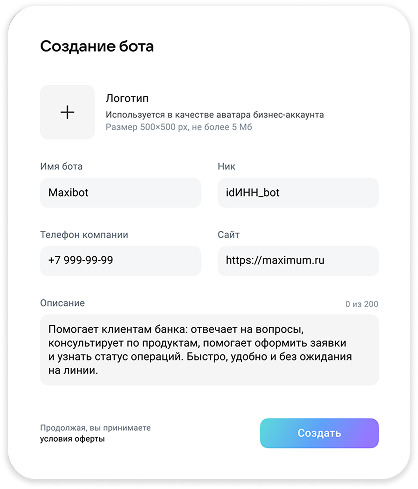
Когда вы создаете бота, указываете несколько важных данных:
- Имя — то, как бот будет отображаться в чатах. Вы задаете его при создании в поле «Название». Подробнее о том, как назвать бота.
- Аватар — изображение профиля, подойдет логотип вашей компании.
- Ник — часть публичной ссылки на бота. Он генерируется автоматически по шаблону: idИНН_bot. Например, если ИНН вашей организации — 1234567890, ник будет id1234567890_bot. Изменить его нельзя.
- Описание — короткий текст, где вы объясняете, что умеет бот, зачем он нужен и как с вами связаться. Это первое, что увидит пользователь.
Все эти настройки можно менять только на платформе MAX для партнеров. В самом мессенджере MAX редактировать их нельзя.
Важно: вы можете обновить имя, аватар и описание в любой момент, но при изменении следуйте требованиям к формату и содержанию полей.
Также в настройках можно разрешить или запретить добавление бота в групповые чаты. По умолчанию эта функция отключена — бот работает только в личных переписках.
Шаг 4. Пройдите модерацию
После заполнения нажмите «Создать», чтобы отправить бота на модерацию. Бот автоматически проходит проверку — обычно это занимает до 48 часов в рабочие дни. Пока статус модерации не изменится на «создан», вы не получите токен.
Что такое токен бота в MAX и зачем он нужен
После успешной модерации в разделе «Интеграция → Получить токен» появится токен — уникальный ключ, который помогает боту взаимодействовать с API MAX.
Пример токена:
AAHdqTcvCH1vGWJxfSeofSAs0K5PALDsaw
Этот токен — как пароль от бота. Если его узнают посторонние, они смогут управлять ботом от вашего имени. Никогда не публикуйте токен в открытых источниках и не передавайте третьим лицам. Если вы подозреваете, что токен скомпрометирован, немедленно обновите его на платформе.
Как задать поведение бота в мессенджере МАХ
После настройки профиля пропишите сценарии диалогов в конструкторе сценариев — визуальном редакторе, где вы собираете диалог из блоков: приветствие, вопросы, кнопки, ответы, сбор данных и т.д. Например, наш конструктор предлагает:
- готовые шаблоны — например, «сбор контактов», «запись на прием», «опрос»;
- инструменты аналитики — чтобы потом понять, сколько пользователей дошло до конца сценария.
- интеграцию с AI — для автоматической обработки запросов, приема заказов или звонков.
Примечание: в настройках профиля вы можете подключить маркетинговые сервисы, CRM, платежные и другие системы, чтобы управлять проектом более эффективно.
Как подключить MAX в BotMan
Теперь, когда у вас есть токен, можно переходить к подключению. Для этого:
- Откройте BotMan и зайдите на главную страницу.
- В блоке «Подключите аккаунт» найдите кнопку MAX — она находится рядом с Telegram, VK и другими каналами.
- Нажмите на нее. Откроется форма подключения.
- В поле «Токен бота MAX» вставьте скопированный токен из личного кабинета MAX — это единственное обязательное поле. Если токен пустой, неверный или скопирован не до конца — система сразу покажет ошибку.
- Нажмите «Подключить».
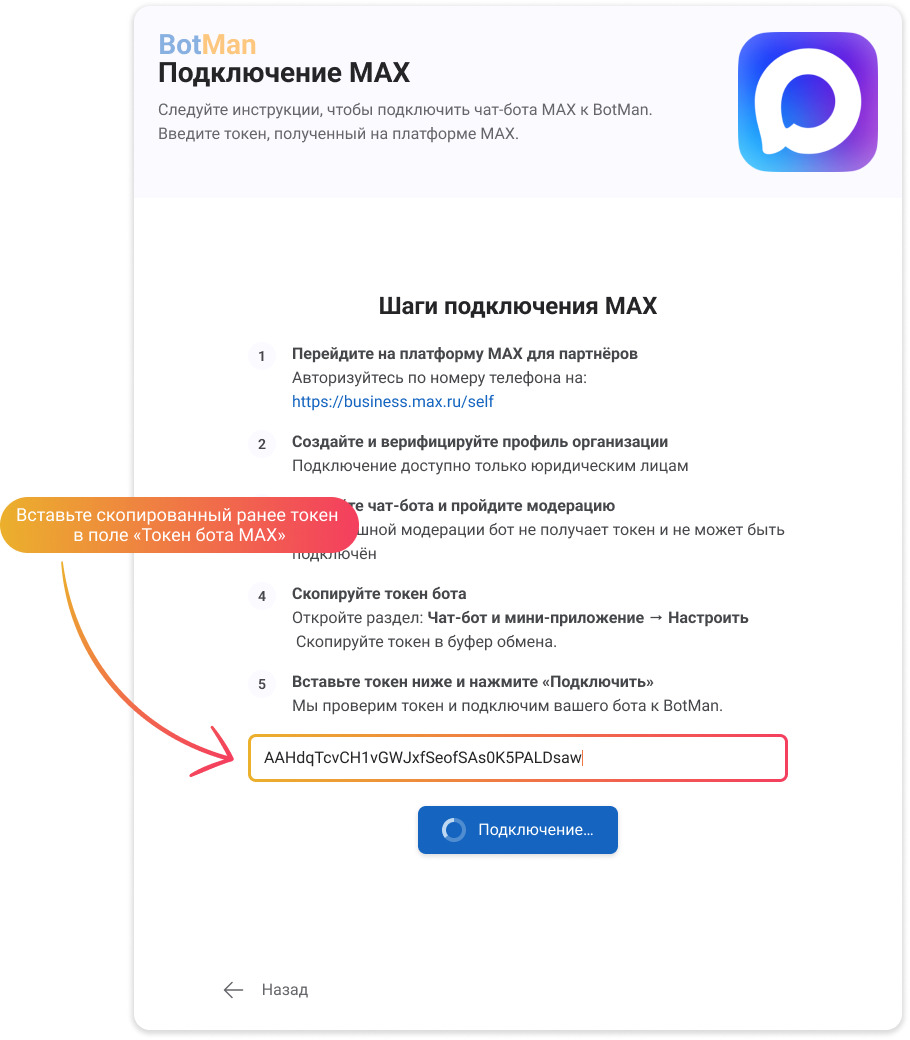
Платформа автоматически проверит токен и, если все в порядке, автоматически подключит ваш бот из MAX.
Если подключение прошло успешно
Когда модерация прошла без ошибок, у вас появится полный доступ к функциям платформы:
- Канал MAX станет активным. На главной странице BotMan появится карточка канала MAX. В ней вы увидите имя вашего бота, его аватар и технический ID, который нельзя редактировать. Это значит, что чат-бот в MAX успешно подключен и готов к работе.
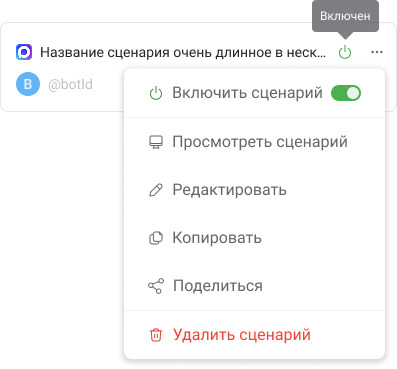
- Появится первый сценарий. Платформа автоматически сгенерирует базовый сценарий для вашего бота. Он появится в списке сценариев и будет помечен как сценарий канала MAX. Вы сможете сразу начать его редактировать.
- Откроется конструктор. После подключения вы сразу попадете в конструктор — туда, где настраивается логика общения бота. Вам не нужно искать сценарий вручную: система сама откроет нужный интерфейс.
Если при подключении возникли ошибки
Иногда интеграция может не сработать с первого раза. Среди возможных ошибок могут быть:
- MAX временно недоступен — серверы MAX могут быть перегружены. Попробуйте повторить попытку через несколько минут.
- Превышен лимит запросов — вы слишком часто нажимали «Подключить». Подождите 1–2 минуты и повторите.
- Неверный токен — скорее всего, токен скопирован не полностью или содержит лишние символы. Проверьте и вставьте заново.
Где смотреть детали ошибок
Все события фиксируются в разделе Настройки → Журнал ошибок. Там вы узнаете, что именно произошло, почему возникла проблема и как ее исправить. В большинстве случаев решение простое: перепроверьте токен, подождите немного или просто повторите подключение.
Как добавить мини-приложение к боту
После того, как ваш бот пройдет успешную интеграцию с конструктором, у вас появится мини-приложение в MAX. Пользователи смогут переходить из чата с ботом прямо в мини-приложение — например, чтобы оформить заказ, записаться на услугу или оплатить счет.
Как создать бота в MAX: итоги
- Создать чат-бот в MAX могут только верифицированные юридические лица — ИП и самозанятые пока не допускаются, а физлица и нерезиденты не имеют доступа к платформе.
- Перед созданием бота обязательно нужно пройти верификацию организации через Госуслуги или банковские сервисы — без этого токен не выдается.
- Одна организация может создать до 5 ботов, каждый из которых проходит модерацию. Пользователи получают к нему доступ только после одобрения.
- Токен — ключевой элемент подключения: он появляется только после модерации и дает боту доступ к API MAX. Его нельзя публиковать — это прямой путь к потере контроля над ботом.
- Для настройки логики бота не нужен код — достаточно использовать конструктор сценариев. После ввода токена он автоматически создает сценарий, активирует канал и открывает конструктор — все готово к работе за пару кликов.
Зарегистрируйтесь на нашей платформе, вставьте токен из вашего кабинета MAX, и уже сегодня ваш бот начнет работать на вас: отвечать клиентам, собирать заявки, отправлять уведомления и многое другое.