Удалить профиль в соцсети несложно, но помните, что эти действия необратимы: вместе с аккаунтом вы потеряете доступ к старым перепискам, фотографиям, музыкальным трекам и файлам. Также если вы регистрировались в других сервисах через ВК, попасть туда снова не удастся. Поэтому, если хотите сохранить важную информацию, перед удалением профиля вам нужно сделать несколько простых шагов. О них и расскажем подробнее в статье.
Что нужно знать об удалении профиля
В свой аккаунт вы заходите с помощью VK ID — специальной идентификации, как у Google или Яндекс, с помощью которой вы входите в разные сервисы и приложения без создания аккаунтов. Когда вы, например, регистрируетесь в Одноклассниках или Mail.ru, можете использовать свой VK-профиль.
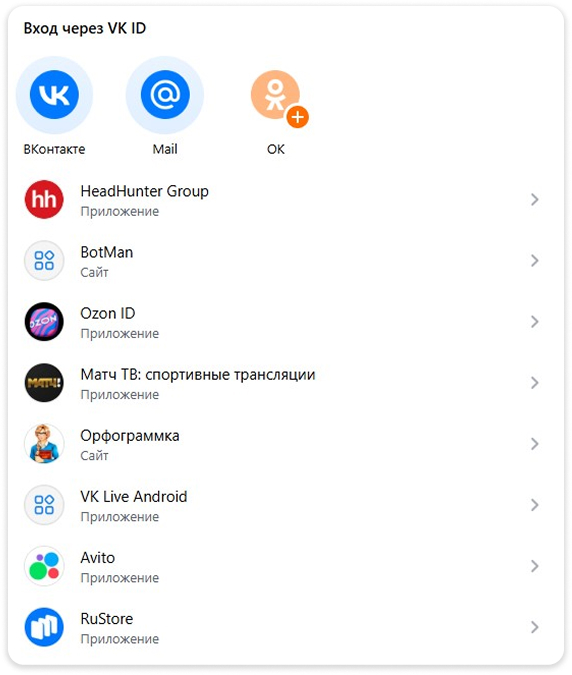
Если же его удалить, то вместе с ним пропадет и ваш VK ID, а значит — и доступ ко всем сервисам, где его использовали. И наоборот: если вы удалите VK ID, то удалится и ваш профиль в самой соцсети.
Чтобы сохранить доступ к сервисам, в которые вы заходили с помощью VK ID, заранее привяжите другие способы входа. Это может быть обычный логин и пароль или учетная запись Google или Яндекс.
| Полезно: чтобы посмотреть весь список привязанных к вашему VK ID сервисов, откройте настройки безопасности платформы. Там же можете изменить способ авторизации в этих сервисах. |
Что сделать перед удалением профиля в ВКонтакте
Если у вас есть важные файлы, которые хранятся в профиле, сохраните их на компьютер. Для этого на платформе есть специальная функция экспорта данных в виде ZIP-архива. В этот архив входят абсолютно все ваши данные: переписки, включая недавно удаленные, фотоальбомы, музыка, видео, подарки, публикации на стене, список друзей и используемых приложений.
Чтобы сохранить данные:
- В меню слева нажмите «Еще» и войдите в раздел «Защита данных ВКонтакте».
- Найдите кнопку «Запросить архив» и нажмите ее.
- Вам предложат выбрать, какие именно данные сохранить — все или только избранные.
- После нажмите кнопку «Отправить запрос».
- Укажите пароль страницы для подтверждения операции.
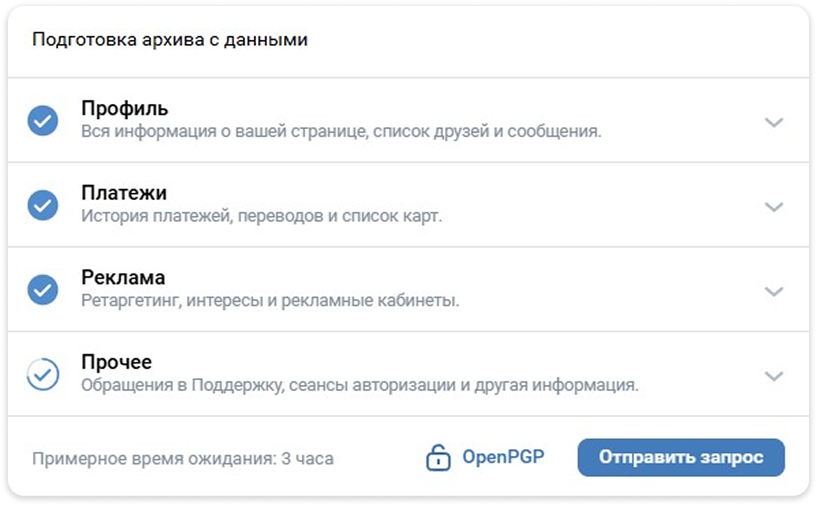
Затем начнется подготовка архива — это может занять до 2-3 дней. По готовности архива администрация ВКонтакте предоставит ссылку для его экспорта в личные сообщения и на почту, которую вы указывали при регистрации для уведомлений. Срок действия ссылки — неделя: если вы захотите скачать архив позже, придется запрашивать его повторно.
| Важно: фото и видео в архиве будут сжатыми. Если вам требуется исходный формат файлов, заранее вручную сохраните оригиналы себе на устройство. |
Чтобы скачать исходники:
- Перейдите в альбом с фотографиями.
- Выберите несколько изображений — для этого поставьте галочку напротив «Выбрать все» или отметьте нужные снимки.
- Кликните «Еще» → «Скачать».
Так можно сохранить в высоком качестве только свои загруженные фотографии — изображения из чужих профилей не подгружаются.
Если вы переживаете за сохранность данных, архив можно дополнительно зашифровать. Для этого вам потребуется специальный ключ OpenPGP — сгенерируйте его в бесплатном генераторе ключей, а потом введите его в специальное поле при запросе архива.
Как удалить аккаунт во ВКонтакте
Функция удаления профиля доступна исключительно в десктопной и веб-версии на телефоне — в официальном мобильном приложении она отсутствует.
Чтобы деактивировать аккаунт, выполните следующие шаги:
- Авторизуйтесь на сайте vk.com и перейдите в настройки профиля.
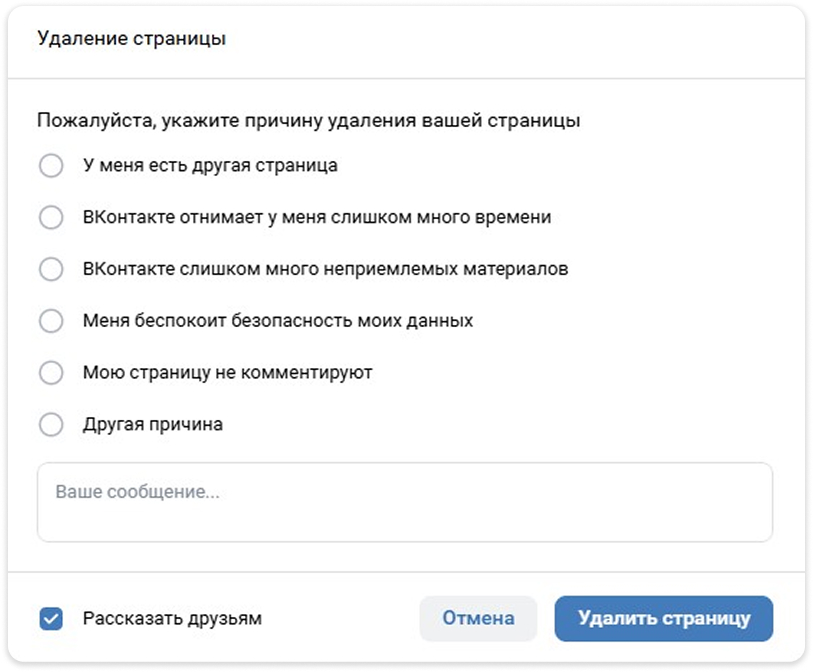
- В самом низу страницы найдите и нажмите на кнопку «Удалить свой профиль».
- При желании укажите причину, по которой вы удаляете профиль. От комментариев можно отказаться.
- Опционально вы можете оставить прощальное сообщение друзьям — например, пожелать счастья и сказать, что покидаете социальную сеть навсегда.
Есть и второй способ удаления аккаунта.
Удаление VK ID
Поскольку ваш идентификатор напрямую связан с профилем, его удаление автоматически ликвидирует и саму страницу. Для этого:
- Вернитесь в настройки профиля и также спуститесь в «подвал» страницы.
- В разделе «Личные данные» найдите функцию «Удалить аккаунт VK ID» и подтвердите, что действительно хотите удалить профиль.
| Важно: удаление аккаунта никак не повлияет на ваши платные подписки. Если вы оплачивали доступ к музыке или другим услугам ВКонтакте, их нужно отменить вручную. |
Чтобы это сделать:
- Найдите раздел «Мои подписки» в настройках вашего профиля.
- Выберите действующую подписку и нажмите «Отменить подписку».
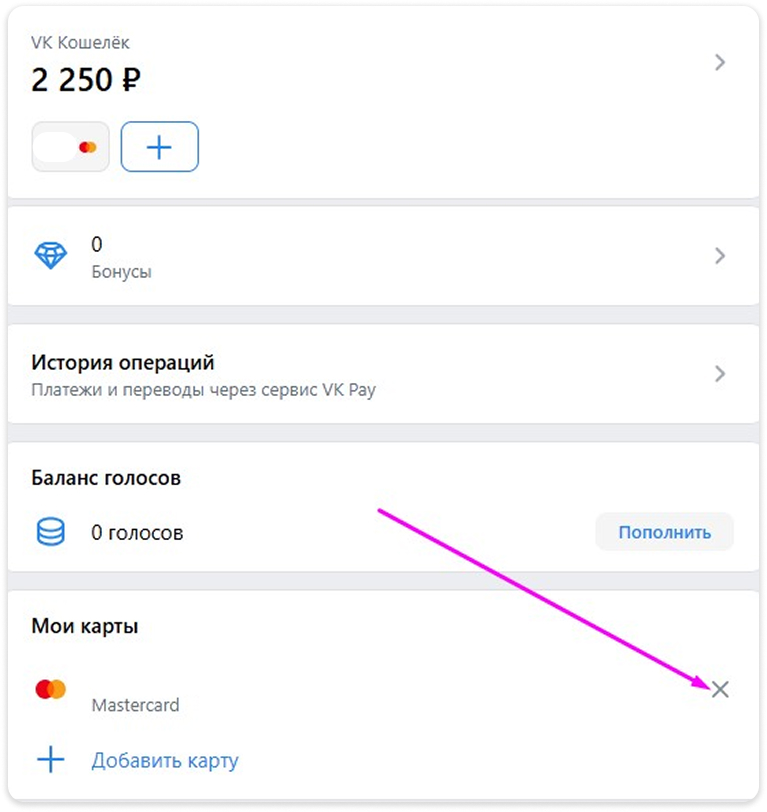
- Для полной уверенности отвяжите банковскую карту, перейдя в раздел «Карты и платежи».
Как восстановить удаленный аккаунт ВКонтакте
Если вы удалили страницу, но позже передумали, у вас будет возможность вернуть профиль обратно. Страница в ВКонтакте после удаления хранится еще 210 дней. За это время ее можно вернуть и снова пользоваться как раньше.
Как вернуть свой аккаунт:
- Откройте сайт vk.com.
- Введите свои данные для авторизации — логин и пароль от удаленной страницы.
- Появится уведомление, что ваш профиль удален, вместе с кнопкой «Восстановить профиль» — кликните на нее.
- Следуйте подсказкам на экране, чтобы подтвердить восстановление аккаунта.
После восстановления ваш профиль вернется в том же виде, в котором находился до удаления: останутся друзья, переписки, фотографии и другая информация.
Что делать, если забыли пароль
Если забыли пароль от профиля, восстановите доступ через специальную форму на сайте ВКонтакте:
- Откройте страницу входа и кликните «Забыли пароль?» внизу формы.
- Укажите логин либо номер телефона, привязанный к профилю.
- Выполните шаги для сброса пароля через электронную почту или SMS.
Если телефон или почта уже недоступны, воспользуйтесь формой восстановления профиля через заявление. Для этого понадобится:
- новый номер мобильного телефона, который не зарегистрирован в других аккаунтах ВКонтакте;
- фотографии с вашим изображением, подтверждающие личность — если в ликвидированном профиле сохранились ваши фото.
Сотрудники ВКонтакте рассмотрят заявку: если данные будут верны, ваш аккаунт восстановят.
После восстановления профиля вы вновь обретаете доступ ко всем группам и сообществам ВКонтакте. И если на этой платформе у вас есть бизнес или вы ведете чей-то проект, можно поднять уровень взаимодействия с аудиторией и автоматизировать работу. Для этих целей можно использовать эффективный инструмент — чат-бот.
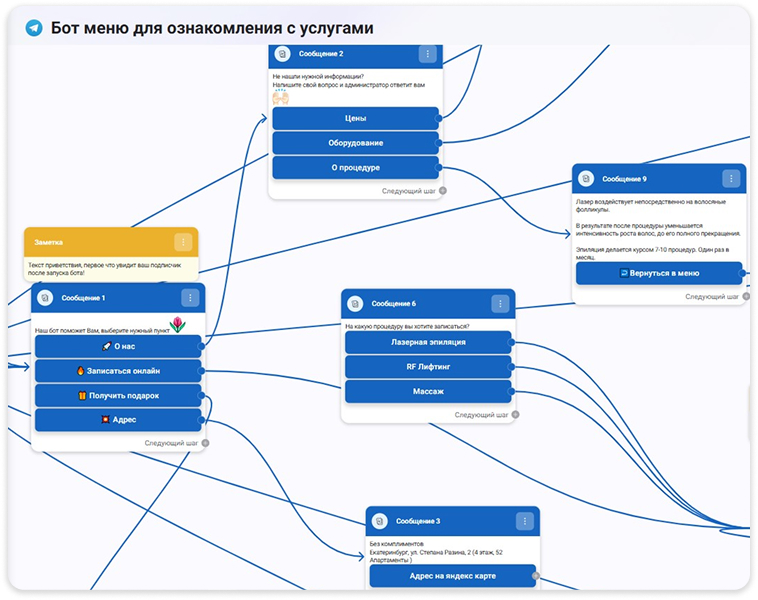
Это автоматизированный помощник, который поможет вам сократить рутинные задачи — консультировать пользователей, принимать заказы, отвечать на часто задаваемые вопросы и поддерживать постоянное общение с подписчиками. С помощью нашего конструктора вы сможете легко настроить сценарий взаимодействия с пользователем и автоматизировать процессы, которые раньше занимали массу времени. Далее расскажем, как создать такую интеграцию.
Как подключить чат-бот к группе в ВКонтакте
Вначале зарегистрируйтесь на платформе, перейдите на главную страницу и нажмите на «Подключить Вконтакте». Вас попросят разрешить доступ к аккаунту — согласитесь с этим требованием.
После разрешения появится список ваших групп ВКонтакте — выберите нужную из списка. Если нужной группы нет, вероятно, вы не являетесь ее администратором, и доступ будет ограничен.
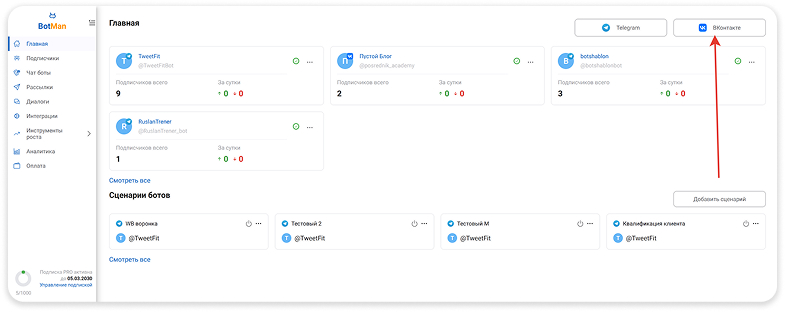
После выбора группы нажмите «Подключить», а во всплывающем окне разрешите доступ, нажав кнопку «Разрешить». После этого откроется редактор сценариев, где вы сможете создать свою первую воронку.
Далее настройте интеграцию бота с мессенджером по следующей инструкции:
- Чтобы настроить кнопку «НАЧАТЬ» для вашего бота, перейдите в раздел «Управление» → «Сообщения» → «Настройки для бота». Скорее всего, функции ботов изначально будут отключены, поэтому включите их.
- Затем активируйте строку «Добавить кнопку НАЧАТЬ».
- Теперь при первом открытии диалога с сообществом у пользователя будет отображаться кнопка «НАЧАТЬ».
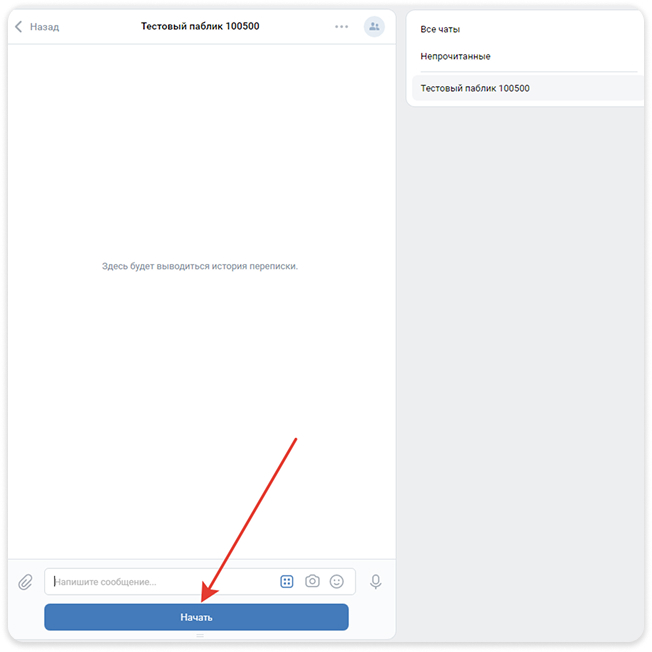
После восстановления своего профиля вы сможете полноценно поддерживать сообщество и автоматизировать процессы с помощью чат-бота.
Удаление профиля ВКонтакте: главное
- Вы можете ликвидировать профиль во ВКонтакте через веб-сайт или компьютерную версию за несколько минут.
- После удаления профиля вы теряете доступ к сообщениям, медиафайлам, друзьям и сообществам, а также не сможете авторизоваться на сторонних ресурсах через VK ID.
- Если потеряли пароль или номер телефона, аккаунт ВКонтакте можно восстановить через СМС или email, а если ничего не помогло — обратитесь в поддержку через специальную форму.
- Заранее выгрузите с площадки необходимые документы, чтобы не потерять их после ликвидации профиля — фотографии, переписки и медиафайлы.
- Если вы передумали, у вас есть 210 дней на восстановление страницы через сайт, чтобы получить доступ ко всей информации в первоначальном виде.
- После восстановления можно подключить чат-бота к своему сообществу, чтобы автоматизировать взаимодействие с пользователями и повысить эффективность работы.
Подключайте свое бизнес-сообщество в ВКонтакте к нашему сервису и создайте чат-бота, который будет привлекать клиентов за вас.
Связанные записи
Как и где делать рассылки в ВК: пошаговая инструкция
Накрутка подписчиков во ВКонтакте: как выявить