Самый распространенный способ взаимодействия с Telegram-ботом — это использование команд. Команда всегда начинается со знака косой черты («/»), состоит из латинских символов, цифр и подчеркиваний. Когда вы вводите команду, она выделяется специальным шрифтом и превращается в активную ссылку, которую можно нажать для отправки. Командами удобно управлять действиями бота, получать информацию или запускать нужные функции. В статье подробно рассмотрим, как создавать и настраивать команды для вашего Telegram-бота в нашем конструкторе.
Как в Телеграм-ботах работают команды
Любой чат-бот в Telegram функционирует по простой схеме:
- Пользователь открывает чат с ботом.
- Запускает его, нажав кнопку «Начать» или отправив команду «/start».
- Бот реагирует на запрос, отправляя его на сервер.
- Сервер обрабатывает запрос и возвращает ответ.
- Бот выводит ответ пользователю.
- Пользователь получает ответ и либо продолжает общение, либо завершает диалог.
Способы взаимодействия с ботом
- Реакция на текстовые сообщения. Бот может отвечать только на конкретные слова или фразы, которые ввел пользователь.
- Реакция на кнопки и меню. В ботах можно создать удобную навигацию через предустановленные кнопки и пункты меню.
- Универсальные боты. Принимают запросы в произвольной форме и выдают разные варианты ответов.
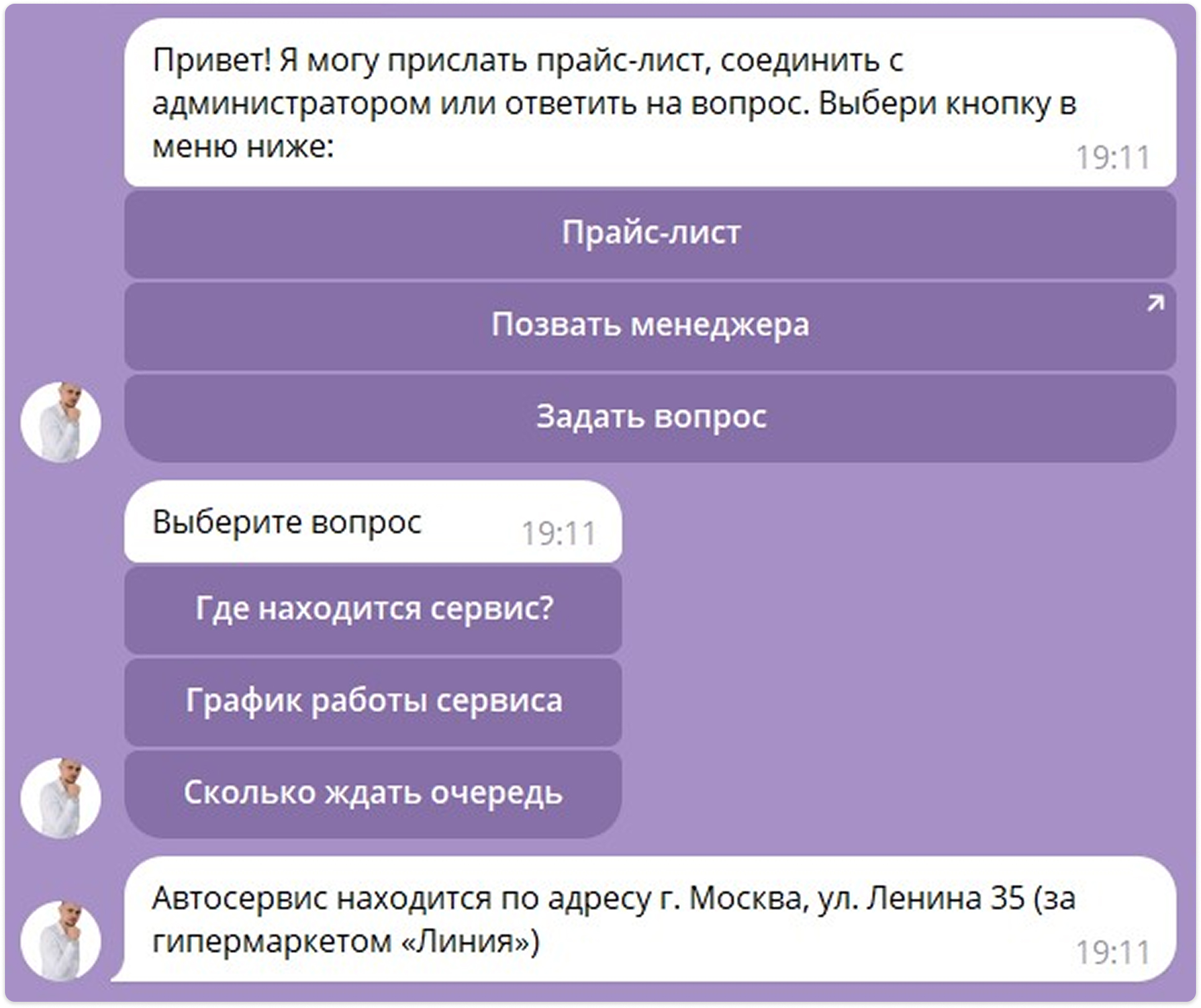
Например, этот бот предлагает несколько команд, каждая из которых запускает определенное действие. Чтобы узнать доступные команды для бота, достаточно запустить сценарий в чате, и бот предложит доступные варианты.
Правила составления команд
- Длина команды не должна превышать 32 символа.
- Допустимы только латинские буквы, цифры и символ подчеркивания.
- Если бот не реагирует на команду, убедитесь, что команда введена верно, без ошибок и только латиницей.
Примечание: если вы правильно написали команду, а бот все равно на нее не реагирует, выйдите из чата и войдите снова спустя некоторое время — возможно, произошел технический сбой. Если и это не помогает, обратитесь в службу поддержки компании-разработчика бота.
Далее расскажем, как за несколько шагов настроить команды в Телеграм-боте, а также изменить описание, имя, фотографию и другие параметры с помощью официального помощника @BotFather.
Настройка команд в боте через @BotFather
@BotFather — это специализированный бот от Telegram, который нужен для управления вашими ботами. С его помощью вы можете:
- настроить команды в боте;
- изменить имя, описание и аватарку бота;
- получить токен доступа для работы с API;
- передать владение ботом другому пользователю;
- изменить технические настройки;
- настроить платежи;
- удалить бота.
Подробнее рассмотрим, как это сделать.
Шаг 1. Откройте настройки бота в @BotFather
Чтобы изменить настройки уже созданного Telegram-бота, сделайте следующее:
- Откройте Telegram и найдите @BotFather через поиск или перейдите по ссылке.
- Нажмите на кнопку меню (слева снизу) и выберите команду «/mybots».
- В появившемся списке выберите нужного бота — откроется панель управления.
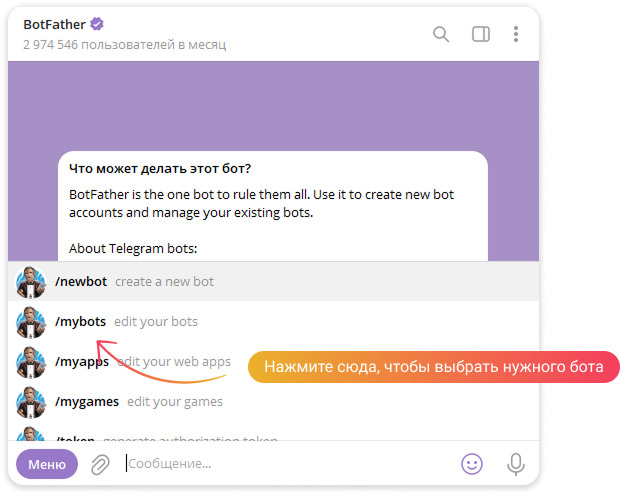
Если значок меню отсутствует, введите команду «/mybots» самостоятельно.
Шаг 2. Зайдите в панель управления ботом
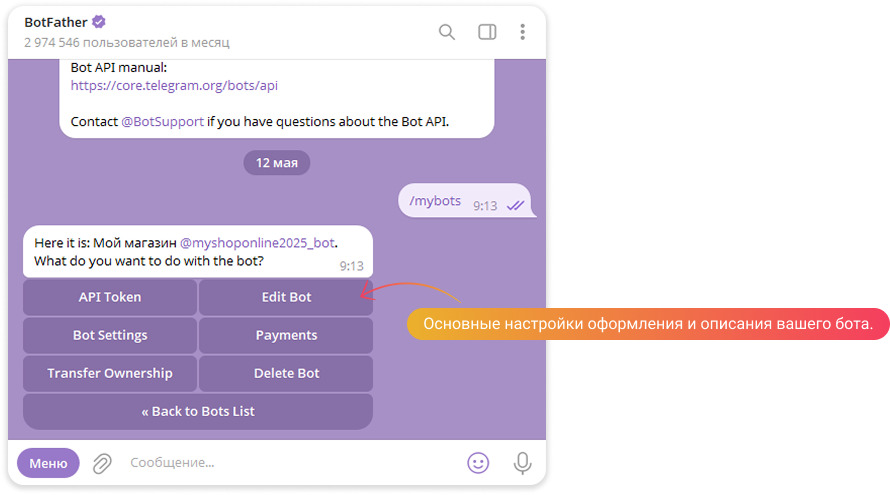
После выбора бота @BotFather выведет меню с несколькими пунктами. Через это меню можно настраивать большинство параметров вашего бота.
Первым делом рассмотрим пункт Edit Bot, где расположены основные настройки внешнего вида и описания бота.
Нажмите Edit Bot, чтобы изменить имя, аватарку, описание, команды и другие видимые характеристики вашего бота.
Шаг 3. Настройте команды и другие параметры через Edit Bot
После нажатия на кнопку Edit Bot открывается меню с основными настройками, которые влияют на внешний вид и поведение вашего бота.
Вот какие команды доступны для изменения под маркером «Edit»:
- Commands — настроить команды, доступные для пользователей;
- Name — изменить имя бота, которое отображается в чате;
- Description — настроить сообщение приветствия, которое отображается в боте до начала общения с пользователем;
- About — изменить или добавить небольшое описание чат-бота, которое пользователь видит в профиле;
- Description Picture — установить картинку, которая находится рядом с описанием;
- Botpic — заменить аватарку бота (иконку, которая отображается в чате);
- Privacy Policy — добавить или изменить политику конфиденциальности, если вы запрашиваете личные данные.
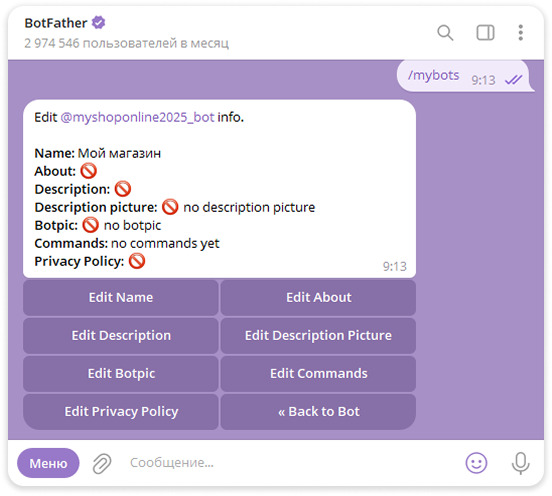
Далее мы подробно рассмотрим каждый из этих пунктов, чтобы вы могли легко изменять настройки своего бота. Начнем со списка команд для Телеграм-бота.
Настраиваем команды
Команды — это удобные ярлыки, которые пользователь видит при первом запуске бота, при вводе символа «/» или нажатии на кнопку «Меню» в Telegram. Они служат удобной навигацией, так как не всегда очевидно, что именно можно спросить у бота.
Команды отображаются на мобильных и ПК-версиях в нижней части экрана Telegram или в выпадающем списке после ввода символа «/» или нажатия на кнопку «Меню».
Чтобы добавить команды через @BotFather:
- В меню Edit Bot выберите пункт Edit Commands.
- @BotFather пришлет сообщение: «Send me a list of commands…».
- Отправьте список команд в следующем формате:
start — Начать
help — Помощь
order — Оформить заказ
discount — Узнать о скидках
Если вы все ввели правильно, бот ответит: «Success! Commands updated».
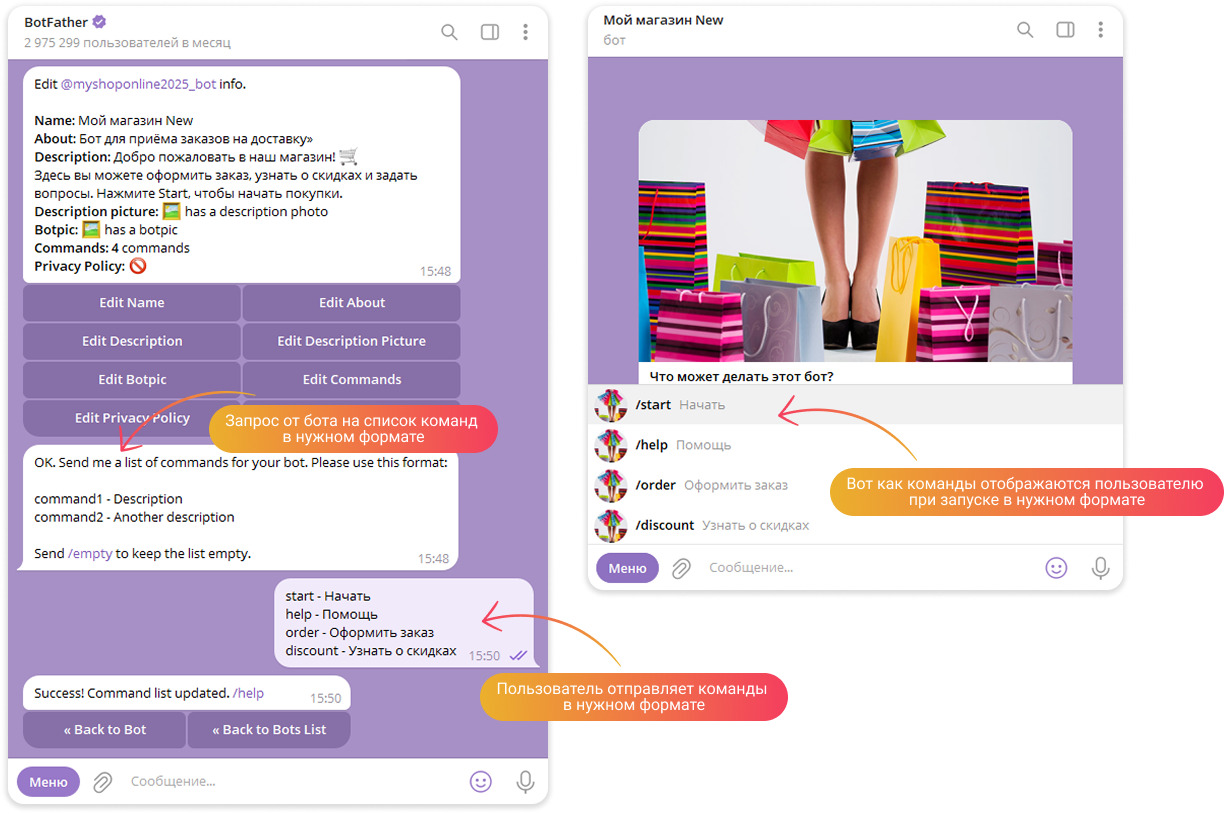
Важно: вы можете добавить до 100 команд, каждая из которых вводится отдельной строкой с коротким пояснением через дефис. В боте доступно несколько языков, на котором вы можете прописать команды.
Настраиваем имя
Имя бота — это название, которое пользователь видит в чате сверху при общении с ботом. Оно может быть любым, например:
- «Доставка еды»
- «Стоматология»
- «Мой личный бизнес-ассистент»
Имя вы можете поменять в любое время — на ваш username оно никак не влияет, а только на то, как он называется в чате.
Чтобы изменить имя через @BotFather:
- В меню Edit Bot выберите пункт Edit Name.
- @BotFather предложит ввести новое имя — отправьте его.
- После успешного изменения появится сообщение «Success! Name updated».
Вы заменили текущее имя бота на новое — оно сразу отобразится в профиле бота. Пишите имя на любом языке: желательно, чтобы оно было коротким и отражало назначение бота.
Чтобы изменить имя через BotMan:
- На главной выберите нужного бота.
- Далее — нажмите на три точки и выберите «Управление ботом».
- В открывшейся панели введите новое имя в «Название бота».
- Нажмите «Сохранить».
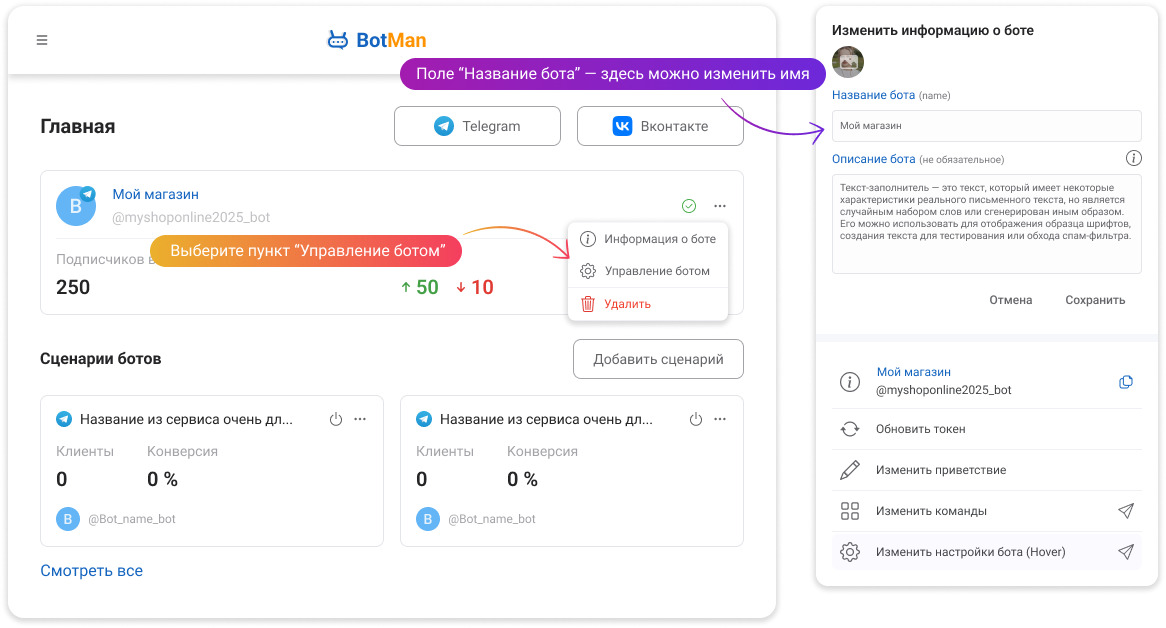
Вне зависимости от способа изменения имени, результат сразу отразится в Telegram у всех пользователей.
Настраиваем приветствие
Поле Description — это текст, который пользователь видит до начала общения с ботом, когда открывает его профиль. Это идеальное место, чтобы приветствовать пользователя, объяснить, как работает бот, рассказать о возможных действиях и показать инструкцию, как начать.
Описание появляется внизу экрана при первоначальном запуске бота, еще до нажатия кнопки Старт. Как только начинается диалог, оно исчезает.
Примеры текстов для Description:
- «Добро пожаловать! Нажмите Start, чтобы узнать больше о наших услугах.»
- «Привет! Этот бот поможет вам записаться на бесплатную консультацию.»
- «Оформите заказ за минуту. Просто нажмите Start!»
Чтобы изменить Description через @BotFather:
- В меню Edit Bot выберите пункт Edit Description.
- @BotFather пришлет сообщение: «OK. Send me the new description text».
- Отправьте новый приветственный текст.
- После успешного изменения вы увидите сообщение: «Success! Description updated».
Также вы можете изменить приветственное сообщение прямо в конструкторе:
- На главную найдите нужного бота, нажмите на 3 точки и выберите «Управление ботом».
- В панели справа найдите поле «Приветствие».
- Введите новый текст и нажмите «Сохранить».
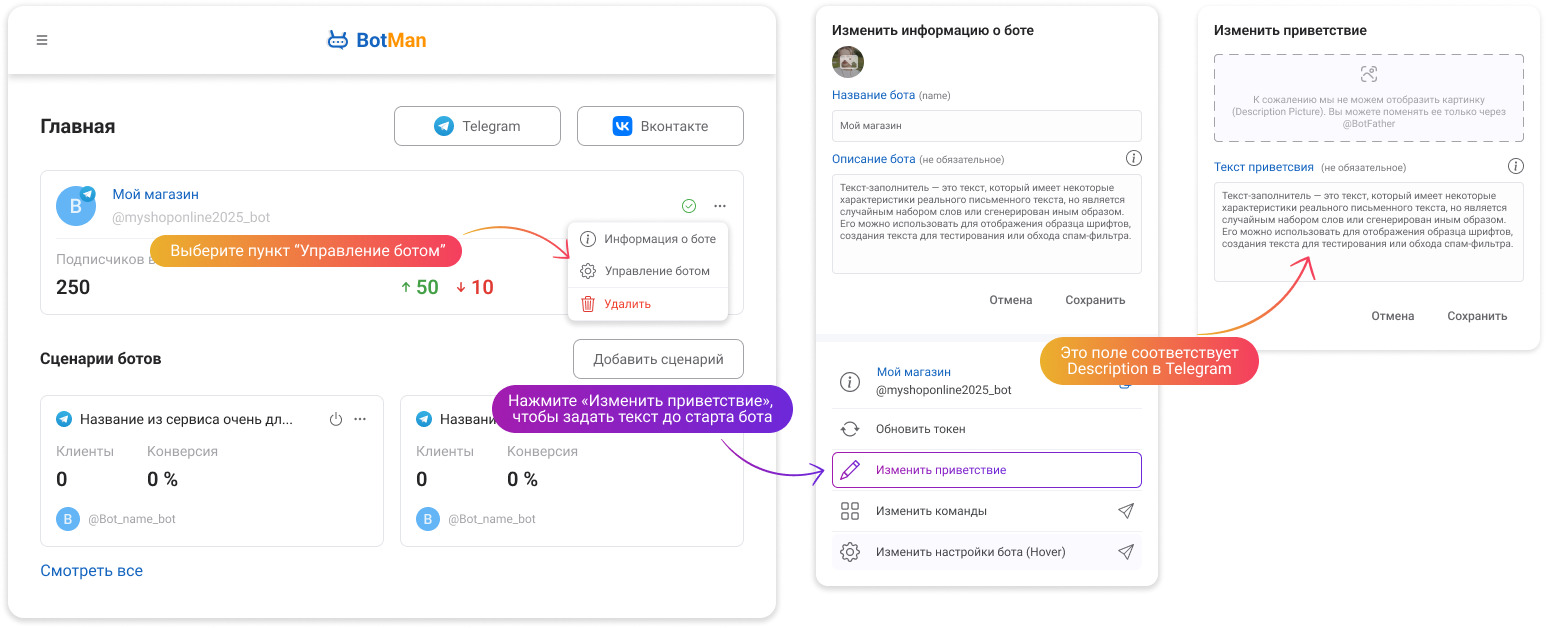
Изменения в приветствии видны сразу и применяются моментально.
Настраиваем описание
Поле «About» — это короткая информация о вашем боте, которую видно в его профиле, когда кто-то открывает чат с ним. Все, кто пишет вашему боту, ее увидят: она будет видна, если кто-то поделится ссылкой на вашего бота.
В поле About пропишите небольшую фразу, которая объясняет, для чего предназначен бот. Например:
- «Бот для подбора товаров в магазине спорттоваров»;
- «Помощник по подбору стоматологических клиник рядом с вами»;
- «Рассылка анонсов мероприятий по маркетингу».
Важно: описание должно быть кратким и понятным — рекомендуем использовать 1–2 строчки без длинных инструкций.
Чтобы изменить описание через @BotFather:
- В меню Edit Bot выберите пункт Edit About.
- @BotFather пришлет сообщение: «OK. Send me the new “About” text».
- Отправьте новый текст описания прямо в чат.
- После отправки вы увидите сообщение «Success! About text updated».
Если вы хотите изменить описание через BotMan:
- Нажмите три точки рядом с именем бота → выберите «Управление ботом».
- В правой панели найдите поле «Описание бота».
- Введите новый текст и нажмите «Сохранить».
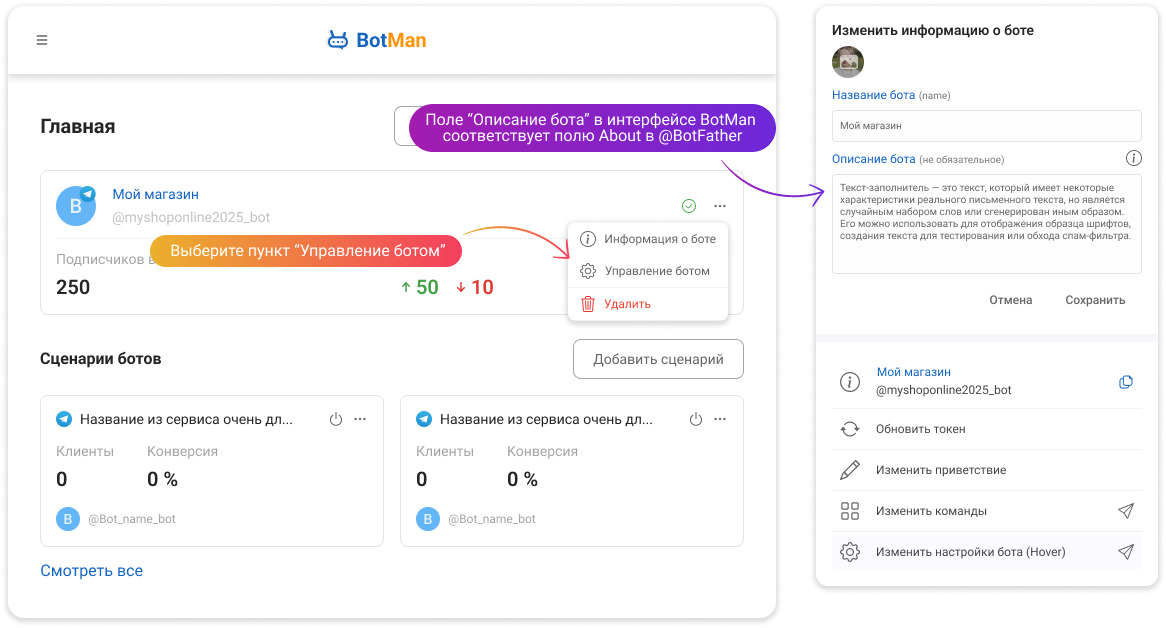
Не имеет значения, каким способом вы изменили описание — ваши правки мгновенно отразятся в Telegram у всех пользователей.
Устанавливаем картинку для приветствия
Поле «Description Picture» — это картинка, которая появляется вместе с первым сообщением при запуске бота. Она показывает, что именно ваш бот умеет делать, и демонстрируется до момента, пока пользователь не нажал кнопку «Start».
Это изображение видно лишь единожды — при первой загрузке чата с ботом. Когда начинается общение, картинка пропадает и больше не возвращается, даже если удалить чат и начать все заново.
Чтобы загрузить изображение через @BotFather:
- В меню Edit Bot выберите пункт Edit Description Picture.
- @BotFather отправит сообщение с указанием требований к картинке «Please upload a description photo for the bot…».
- Прикрепите нужное изображение в чат.
- После загрузки бот ответит: «Success! Description picture updated».
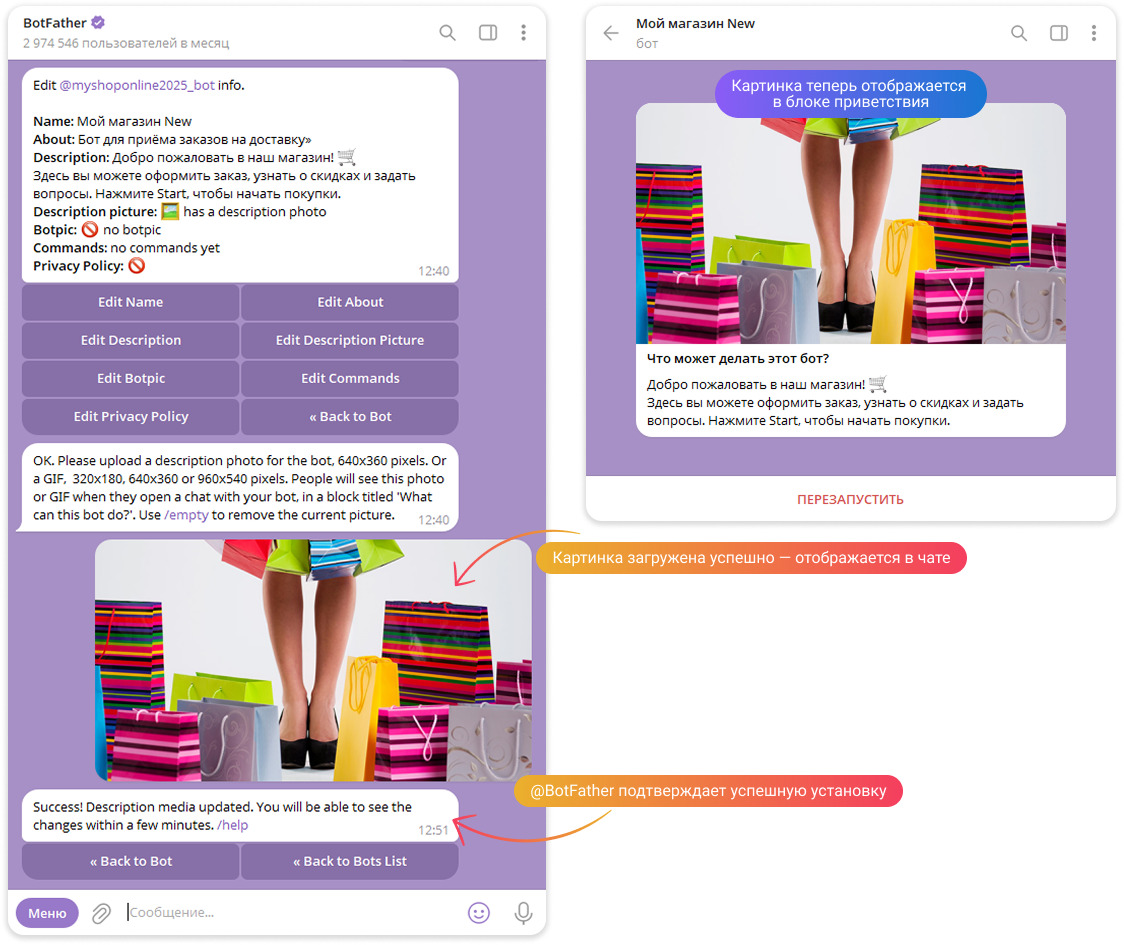
Технические требования к изображению:
- Форматы: PNG, JPG, GIF.
- Рекомендуемые размеры: 640×360 пикселей.
- Максимальный размер файла: около 5 МБ.
Иногда изображение не загружается, хотя оно выглядит правильным. Среди причин могут быть:
- неправильные пропорции или сжатие картинки в онлайн-сервисах;
- отсутствие данных о размере изображения;
- размер формально верный, но Telegram не распознает его.
Если картинка не грузится, откройте изображение в Photoshop и сохраните заново с требуемыми размерами. Выгрузите картинку в формате PNG и вручную укажите точные размеры.
Если нужно удалить изображение, отправьте команду «/empty» в чат с @BotFather.
Устанавливаем аватарку
Аватар бота — это маленькая иконка, которая отображается рядом с именем бота в чате. Она помогает пользователям быстрее узнавать и запоминать вашего бота. Если аватар не установлен, бот будет отображаться с серым кружочком и инициалами.
Чтобы сменить аватар через @BotFather:
- В меню Edit Bot выберите пункт Edit Botpic.
- @BotFather пришлет сообщение: «Send me the new profile photo for your bot».
- Прикрепите нужное изображение в формате JPEG или PNG прямо в чат.
- После успешной загрузки появится сообщение: «Success! Profile photo updated».
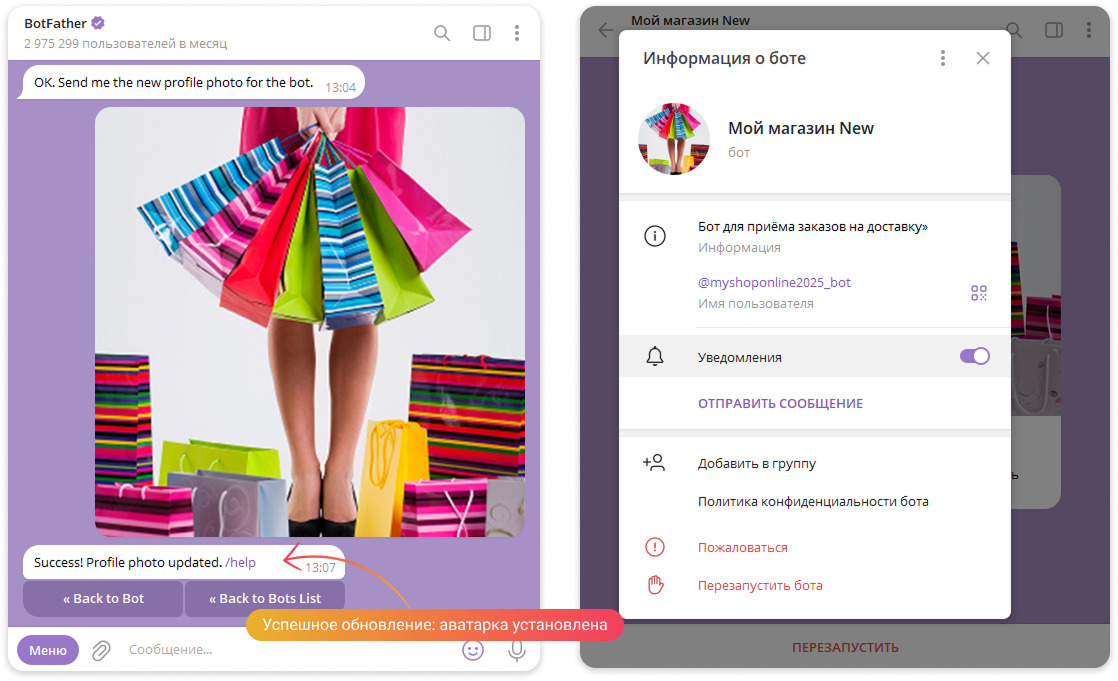
Рекомендации к аватарке:
- Формат: JPEG или PNG.
- Рекомендуемый размер: 512×512 пикселя.
- Цвет фона: однотонный или прозрачный.
- Вес файла: до 5 мегабайт.
Установленная аватарка мгновенно отображается у всех пользователей Telegram.
Важно: текст на картинке располагайте ближе к центру или не используйте вообще — края аватара обрезаются в круг, поэтому текст по краям может быть скрыт.
Прикрепляем ссылку на политику конфиденциальности
Если ваш бот собирает имена, email, телефоны, местоположения и другие данные пользователей, обязательно укажите ссылку на политику конфиденциальности. Она помогает пользователям понять, как и зачем собираются их данные.
Ссылка на политику приватности появится в профиле вашего бота сразу под надписью «Политика конфиденциальности». Пользователи смогут увидеть ее перед началом разговора с ботом и легко перейти по ссылке с любого устройства.
Чтобы добавить ссылку через @BotFather:
- В меню Edit Bot выберите пункт Edit Privacy Policy.
- @BotFather пришлет сообщение: «Send me a public URL…».
- Отправьте публичную ссылку на вашу политику конфиденциальности.
- После успешного добавления появится сообщение: «Success! Privacy policy updated».
- Чтобы убрать ссылку, отправьте команду /empty в чат с @BotFather.
Если вы не добавите собственную политику, Telegram автоматически покажет свою общую политику конфиденциальности. Это не нарушение, но у пользователей могут возникнуть вопросы относительно обработки данных.
Политику конфиденциальности можно добавлять в любом виде:
- Страница на сайте: разместите документ на своем сайте с защитой HTTPS.
- Google Docs или Notion: создайте доступный по ссылке документ.
- PDF-файл: загрузите на Гугл Диск, Dropbox или другой облачный сервис.
Команды для Телеграм-бота: выводы
- Команда — это особый запрос, который начинается со слэша (/) и помогает пользователю быстро вызвать нужную функцию бота.
- Команды также отображаются в Telegram в специальном меню, чтобы облегчить навигацию и взаимодействие с ботом.
- Настроить команды можно через помощника @BotFather или прямо в нашем конструкторе ботов, задавая их имена и краткие описания.
- Формат команды простой: после слэша идет имя команды, а затем через дефис — краткое описание: например, order — оформить заказ.
- Перед публикацией бота обязательно настройте команды, чтобы упростить пользователям взаимодействие с ботом.
Создайте своего бота в Телеграм и настройте для него команды в нашем конструкторе, чтобы сделать его еще более удобным для пользователей.