Если вы хотите эффективнее управлять клиентскими данными, автоматизировать рутинные процессы и выстраивать системную коммуникацию, вам помогут вспомогательные сервисы. Один из таких — MAX для бизнеса: это комплексное решение, которое объединяет ключевые инструменты для ведения бизнеса в единой экосистеме. В статье подробнее расскажем, как подключиться к платформе и интегрировать в нее наш сервис для более удобной работы.
Что представляет собой платформа
MAX для партнеров (или для бизнеса) — это не набор разрозненных сервисов, а целостная система, которая помогает компаниям любого масштаба оптимизировать рабочие процессы. В отличие от узкоспециализированных решений, платформа охватывает весь цикл взаимодействия с клиентом: от первого касания до повторных продаж.
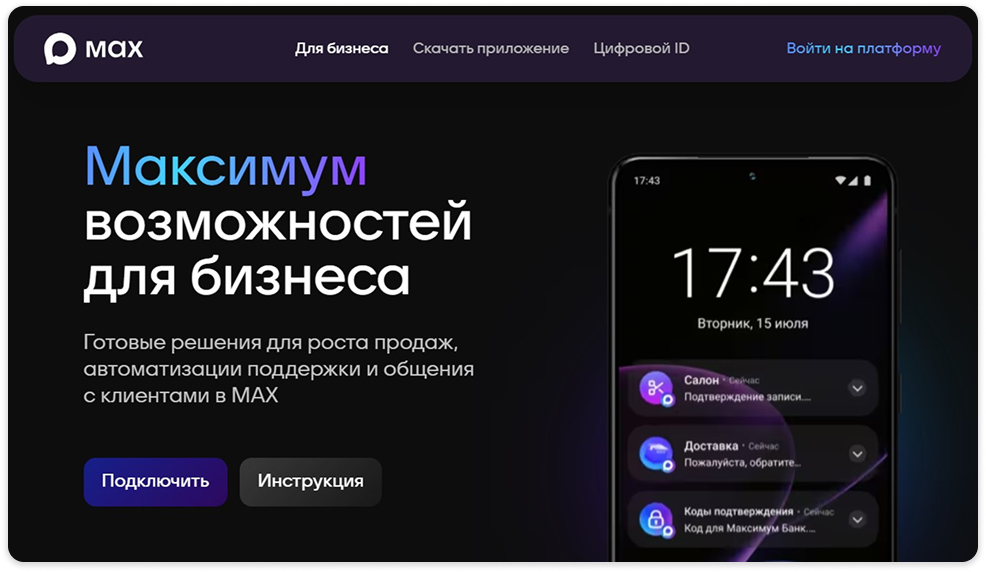
Ключевая особенность MAX — вы можете интегрировать различные каналы коммуникации — сайт, мессенджеры, email — и внешние системы CRM, платежные сервисы — в единое рабочее пространство. Так вы устраняете проблему фрагментированных данных и принимаете решения на основе полной картины.
Основные функциональные возможности
Подробнее расскажем о том, что может платформа.
Управление клиентской базой
На платформе централизованно хранится информация о клиентах: здесь можно не только сохранять контактные данные, но и фиксировать историю взаимодействий, предпочтения, статус сделок. Встроенная система сегментации помогает группировать аудиторию по различным критериям — от географического положения до поведенческих паттернов.
Автоматизация коммуникаций
В MAX можно настроить автоматические сценарии взаимодействия с клиентами: например, система может отправлять персонализированные письма при определенных событиях: брошенная корзина, день рождения клиента или завершение сделки. Для типовых вопросов есть шаблоны ответов, которые можно адаптировать под специфику бизнеса.
Аналитический модуль
Важный компонент платформы — система аналитики. В личном кабинете доступны наглядные дашборды с ключевыми метриками: конверсия на разных этапах воронки, средний чек, уровень оттока. Отчеты можно формировать по каналам коммуникации — по email, SMS и в мессенджерах, чтобы оценивать эффективность каждого инструмента.
Возможности интеграции
Платформа поддерживает подключение к широкому спектру внешних сервисов:
- CRM‑системы — Битрикс24, amoCRM, Salesforce;
- мессенджеры — Telegram, WhatsApp, Viber;
- платежные системы — Stripe, PayPal и их аналоги;
- конструкторы сайтов и лендингов;
- сервисы email‑рассылок.
Интеграции помогают синхронизировать данные между системами, чтобы информация не дублировалась.
Как подключиться к MAX для бизнеса
Платформа открывает доступ к чат‑ботам, мини‑приложениям, каналам и другим сервисам и решениям от партнеров. Чтобы к ней подключиться, нужно обязательно быть юридическим лицом и индивидуальным предпринимателем — резидентом РФ.
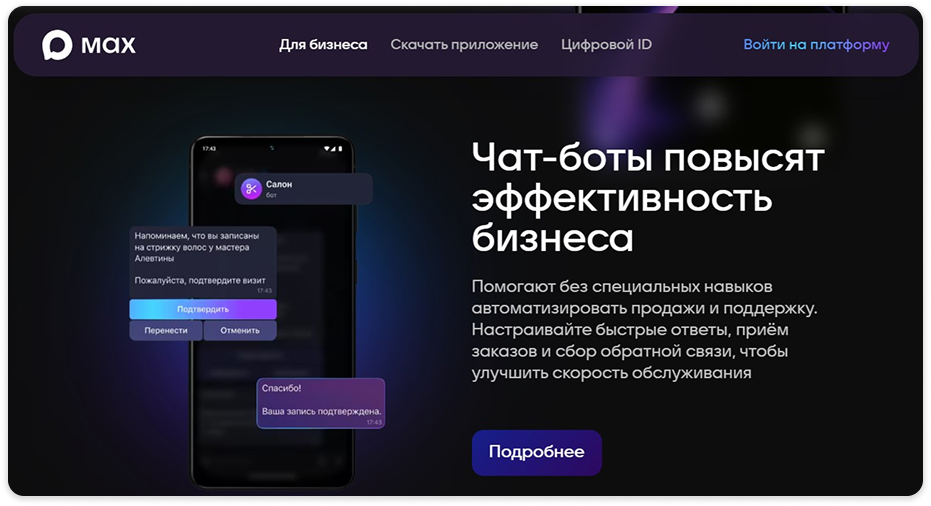
Важно: в настоящее время платформа не поддерживает регистрацию самозанятых, физических лиц и нерезидентов РФ.
Шаг 1. Авторизация на платформе
Раньше регистрация проходила по электронной почте, но сейчас единственный способ — через номер телефона с подтверждением по SMS‑коду.
Если вы уже зарегистрированы, войдите в аккаунт с использованием ранее указанных данных — email или телефона.
Если регистрируетесь впервые:
- Укажите корпоративный номер телефона вашей организации.
- Введите код из SMS, который придет на указанный номер.
- После ввода кода вы будете авторизованы на платформе.
Важное примечание: один номер телефона или email привязан к одному профилю организации со всеми связанными сервисами — ботами, мини‑приложениями, каналами и партнерскими решениями.
Шаг 2. Создание и верификация профиля организации
Чтобы пользоваться сервисами платформы, создайте организацию и пройдите верификацию. Если у вас уже есть верифицированная организация, можно сразу переходить к выбору сервисов.
Чтобы создать организацию, введите ИНН вашей организации, нажмите «Далее → Создать» и следуйте инструкциям на экране.
Шаг 3. Верификация организации
Верификация подтверждает официальную регистрацию вашей организации. Пройти ее может владелец организации — единоличный исполнительный орган, или представитель с правом первой или единственной подписи.
Вы можете верифицироваться через Госуслуги или через банковские сервисы — Т‑Business ID, Alfa ID, СберБизнес ID.
Порядок действий:
- В личном кабинете организации нажмите «Подтвердить».
- Выберите удобный способ верификации.
- Проверьте выполнение условий подключения для выбранного способа.
- Справа от выбранного сервиса нажмите «Подключить».
- Авторизуйтесь в аккаунте сервиса.
- Если вы верифицируетесь через Госуслуги и у вас несколько организаций, выберите нужную — отобразятся только те, чей ИНН совпадает с указанным в профиле MAX.
- Подтвердите согласие на передачу данных о вашей организации через SMS‑код. Процесс верификации обычно занимает несколько минут.
Шаг 4. Завершение верификации и интеграция сервисов
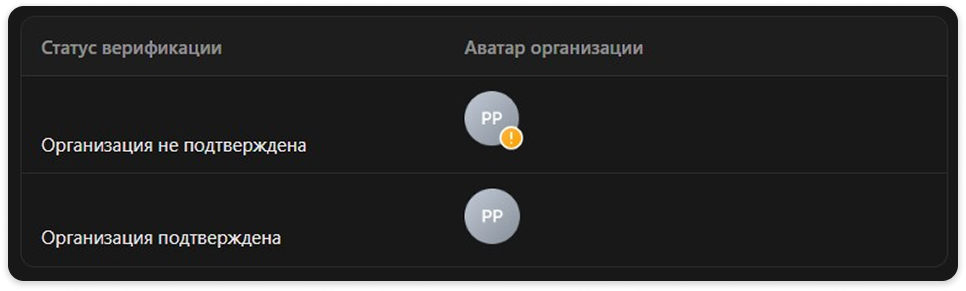
После успешной верификации статус организации изменится на «Организация подтверждена» — это будет видно рядом с названием организации в платформе. Также обновится аватар организации и отразит завершенный статус верификации. Далее вы сможете вернуться на платформу и выбрать сервис для интеграции — бот, канал, мини‑приложение или партнерское решение.
Если у вас не получилось войти, даже если вы регистрировались на МСП.РФ, проверьте корректность введенных данных или обратитесь в поддержку. Если же вы не смогли пройти верификацию, попробуйте найти решение в разделе FAQ или напишите на почту разработчикам.
Примечание: статус верификации всегда отображается рядом с названием вашей организации в интерфейсе платформы MAX для партнеров.
Если ваша организация получила статус подтвержденной, вы получите доступ к настройке своих первых интеграций. Для автоматизации рутины можно создать чат‑бота на нашей платформе и подключить его к мессенджеру. Так вы объедините возможности конструктора ботов с функционалом приложения, получите удобный инструмент взаимодействия с аудиторией и широкие возможности интеграции.
Как создать чат‑бота в BotMan и интегрировать его с платформой MAX
Весь процесс состоит из трех основных шагов.
Шаг 1. Создайте чат‑бота в конструкторе
- Зайдите в личный кабинет BotMan.
- Воспользуйтесь шаблонами и визуальным конструктором: выберите блоки, настройте сценарии, добавьте тексты и кнопки.
- Определите логику ответов и ветвления: например, «если клиент спрашивает о цене → показать прайс», «если хочет оформить заказ → запросить контакты».
- Протестируйте бота в предпросмотре, чтобы убедиться, что все работает корректно.
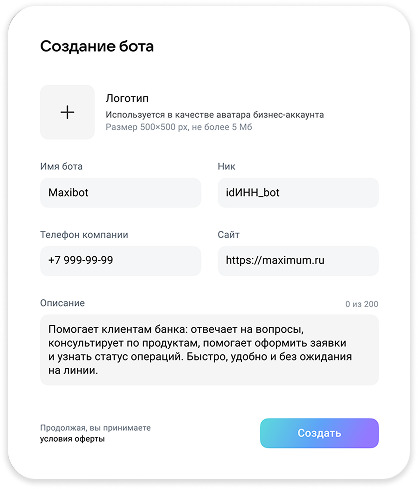
После завершения настройки бот готов к публикации — но чтобы он заработал в экосистеме MAX, нужно выполнить интеграцию.
Шаг 2. Получите токен бота в MAX
Для связи бота с платформой MAX требуется уникальный токен — другими словами «ключ доступа». Чтобы его получить:
- Войдите в личный кабинет на платформе MAX.
- Перейдите в раздел управления ботами в меню.
- Найдите вашего бота в списке и откройте его настройки.
- В разделе «Интеграция» или «API» нажмите кнопку «Получить токен».
- Скопируйте появившееся значение — это и есть токен, который понадобится для подключения.
Важно: токен выдается только после того, как бот прошел модерацию на платформе MAX. Если статус бота — «на проверке», дождитесь завершения процесса.
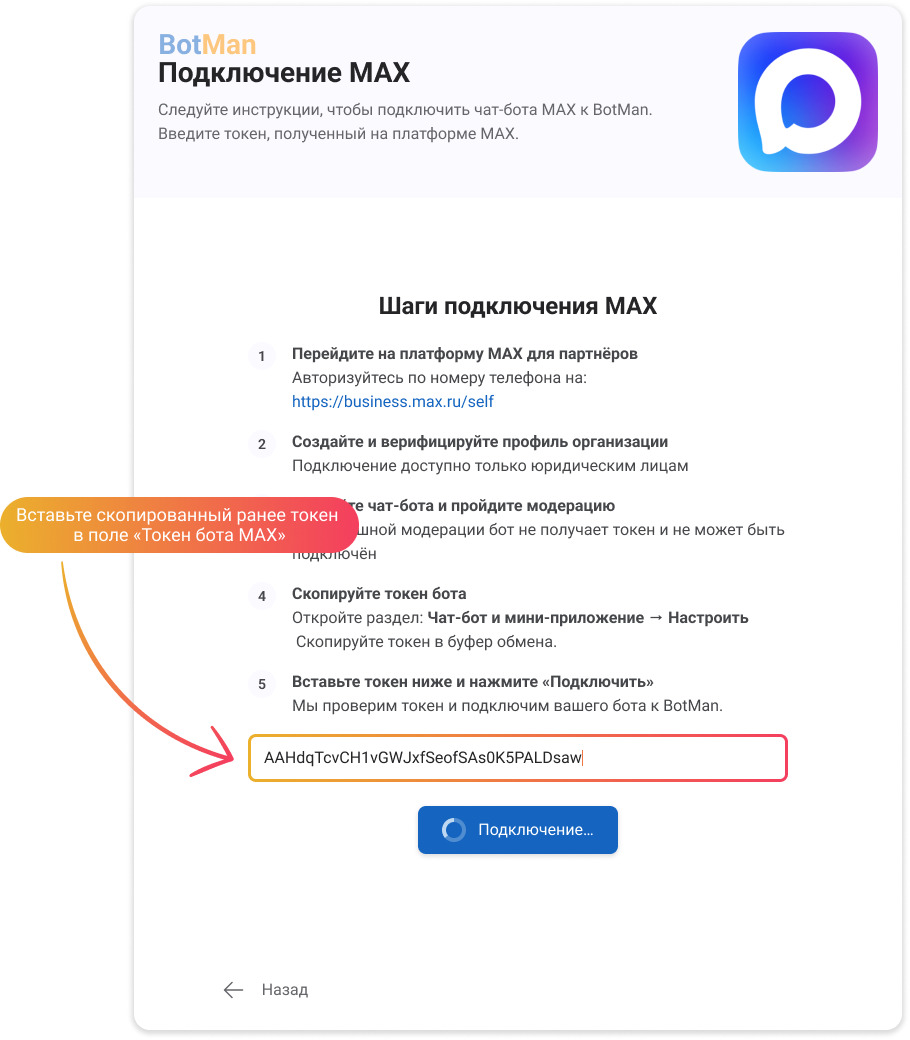
Шаг 3. Подключите бота к MAX через BotMan
Теперь вернитесь в BotMan и выполните подключение:
- На главной странице BotMan среди списка каналов выберите MAX.
- Откроется форма подключения — в единственное обязательное поле «Токен бота MAX» вставьте скопированный ранее токен.
- Нажмите кнопку «Подключить».
Система проверит токен и автоматически свяжет вашего бота с платформой MAX.
Что произойдет после успешного подключения
Если вы все сделали верно, увидите следующие изменения:
- На главной странице BotMan появится карточка канала MAX с именем вашего бота, его аватаром и техническим ID.
- BotMan автоматически создаст базовый сценарий для вашего бота — он будет помечен как сценарий канала MAX и доступен в списке сценариев.
- Вы будете перенаправлены в конструктор, где можно сразу начать дорабатывать логику бота: добавлять новые блоки, менять тексты, настраивать ветвления.
Если возникли ошибки
Иногда подключение может не пройти с первого раза. Вот типичные ситуации и их решения:
- «MAX временно недоступен» — возможно, сервис MAX перегружен. Подождите несколько минут и повторите попытку.
- «Неверный токен» — проверьте, полностью ли вы скопировали токен и нет ли лишних символов. Попробуйте вставить заново.
- «Превышен лимит запросов» — вы слишком часто нажимали «Подключить». Сделайте паузу на 1–2 минуты и попробуйте снова.
Все детали ошибок можно посмотреть в разделе Настройки → Журнал ошибок в BotMan. Там указано, что именно пошло не так и как это исправить.
MAX для бизнеса: главное
- MAX для бизнеса — это единая экосистема, которая объединяет управление клиентами, автоматизацию коммуникаций, аналитику и интеграции с внешними сервисами. Вы избавляетесь от необходимости использовать множество разных решений.
- Подключение к платформе интуитивно понятно: регистрация по телефону, создание профиля по ИНН и верификация через Госуслуги или банки доступны любому пользователю.
- Платформа адаптируется под задачи разных сфер — интернет‑магазины, онлайн‑школы, B2B — и масштабируется вместе с бизнесом — от стартапов до крупных компаний.
- Встроенная аналитика с дашбордами, отчетами и анализом воронки продаж дает наглядную картину ключевых метрик и помогает принимать обоснованные решения в реальном времени.
- Интеграции с CRM, мессенджерами, платежными системами и конструктором ботов создают единую рабочую среду, где процессы слажены, а данные синхронизируются автоматически. Так вы сэкономите свои ресурсы и повысите конверсию.
Начните с создания бота в конструкторе, получите токен в MAX — и уже через несколько минут ваш автоматизированный помощник будет готов к работе.