
В последней версии конструктора появилось несколько новых инструментов. С их помощью вы сможете быстрее находить ошибки, проверять сценарии и запускать рассылки по нужной аудитории. О каждом из обновлении расскажем подробнее далее.
Какие новые функции появились
-
Журнал ошибок в личном кабинете
Ранее вы могли задаваться вопросом, почему не сработал сценарий или интеграция. Новый журнал ошибок устраняет эту неопределенность. Он расположен в разделе «Настройки» и предоставляет полную информацию о произошедших сбоях и проблемах.
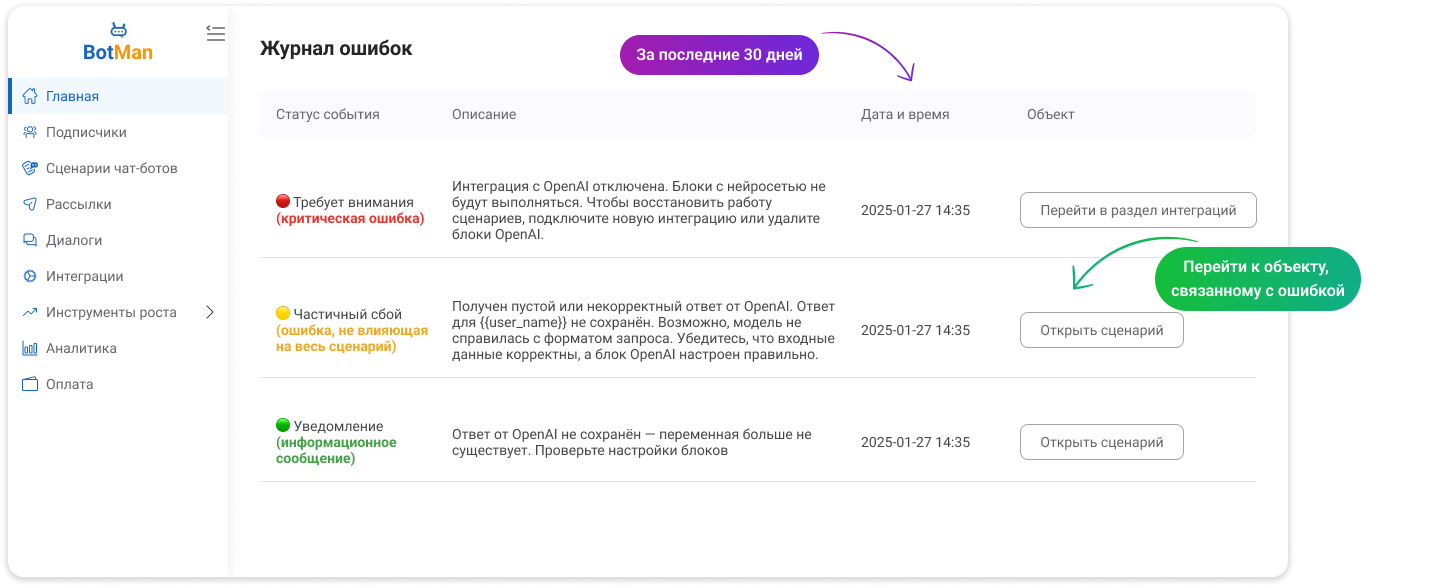
Журнал построен в виде таблицы, где каждая строка — отдельное событие. Информация представлена следующим образом:
- статус события отмечен цветами:
🔴 красный — критическая ошибка, которая мешает выполнению сценария;
🟡 желтый — частичный сбой, требующий внимания;
🟢 зеленый — информационное сообщение, не требующее срочных мер;
- описание ошибки — краткое объяснение произошедшего;
- время возникновения — когда случилось событие;
- объект, вызвавший ошибку — если событие связано с конкретным сценарием или интеграцией.
Особенно удобно, что журнал сохраняет события в течение 30 дней, даже если вы удалили сам сценарий или блок, который вызвал ошибку. Вы можете возвращаться к проблемам, даже если они возникли давно.
Что можно увидеть в журнале:
- быстро обнаружить и устранить ошибки в сценариях;
- следить за работоспособностью подключенных сервисов — ChatGPT, CRM, Google Таблицы и другие;
- быстро диагностировать неполадки, даже если Telegram-уведомления отключены.
-
Фильтр пользователей по UTM-меткам в рассылках
Теперь в BotMan можно сегментировать аудиторию рассылок по UTM-меткам. Вы можете точечно выбирать подписчиков по:
- источнику перехода (utm_source) — откуда пришел пользователь;
- средству (utm_medium) — например, email или social media;
- кампании (utm_campaign) — какая рекламная кампания привела пользователя;
- содержимому (utm_content) — конкретное объявление или страница;
- терминам (utm_term) — ключевые слова, которые были в объявлении.
Например, вы можете создать рассылку только для тех, кто перешел по ссылке из определенной рекламной кампании.
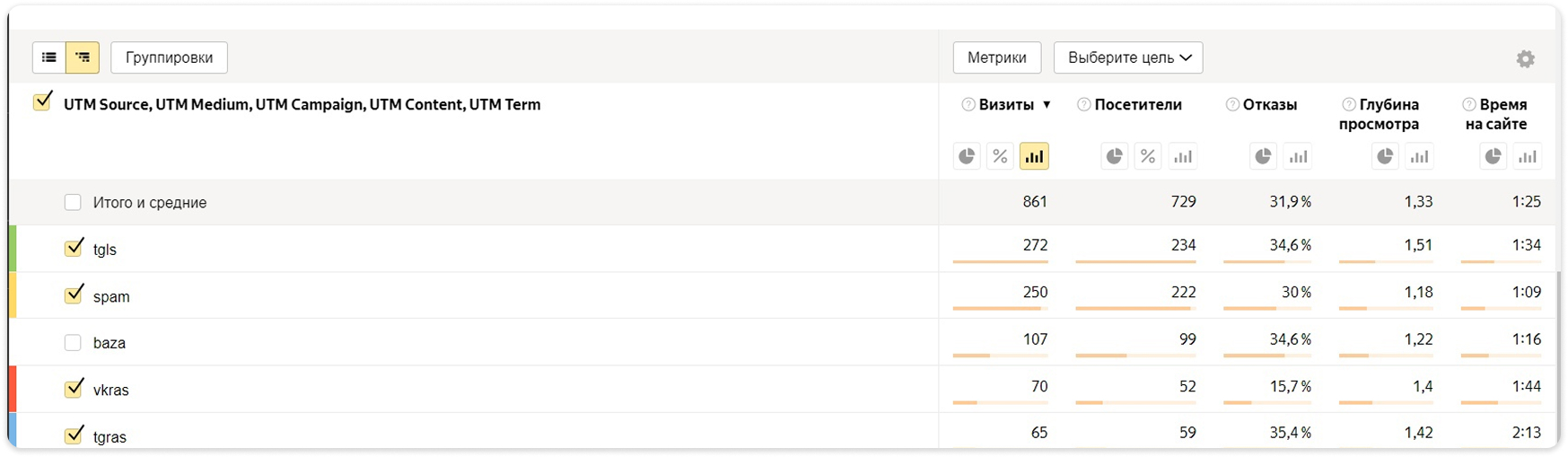
Как настроить фильтр:
- в конструкторе рассылок выберите вкладку «Фильтры»;
- установите необходимое условие — например, источник перехода равен «google_ads»;
- укажите оператор сравнения — «равно», «содержит», «не равно» — и значение.
-
Статистика для AI-шага
У пользователей конструктора есть сомнения, эффективно ли использовать искусственный интеллект в сценариях. Новая статистика для AI-шага поможет вам это понять.
Вы увидите, сколько подписчиков дошли до AI-шага и сколько из них были уникальными. Поэтому сможете проанализировать, насколько успешно AI справляется с задачами и как пользователи реагируют на этот шаг.
Как работает функция:
- после запуска сценария, где есть AI-шаги, перейдите в статистику;
- посмотрите, сколько пользователей перешло на этот шаг и какова их уникальность;
- сделайте выводы, насколько целесообразно использовать AI и внесите правки.
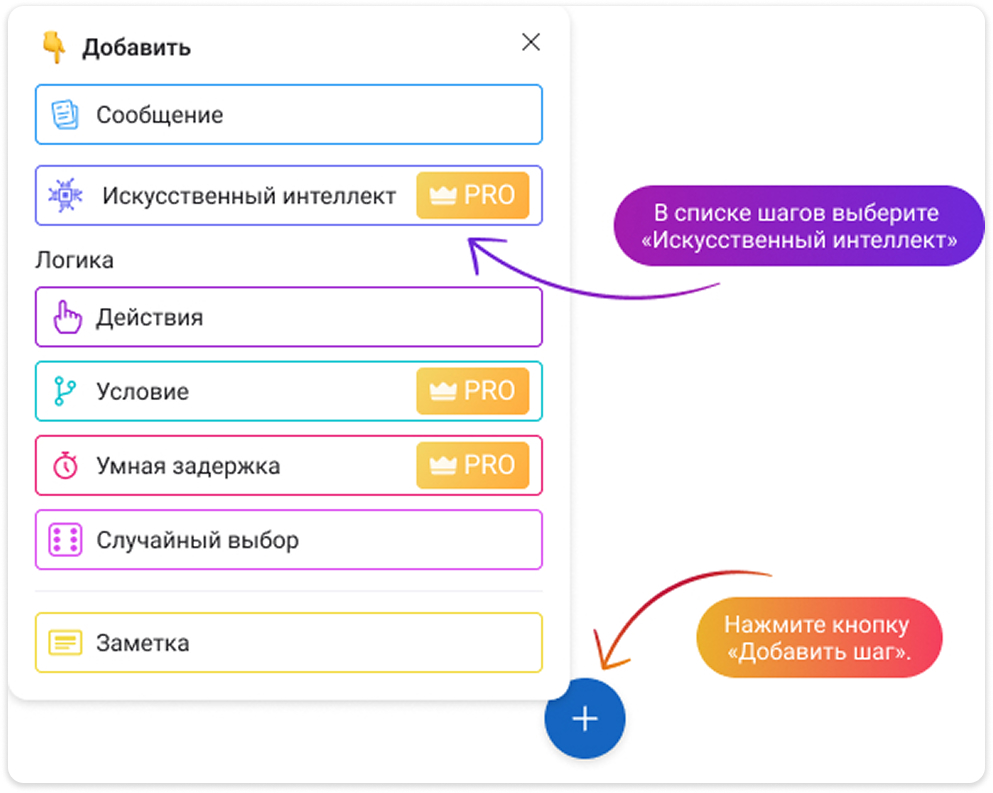
Напомним, где найти шаг «искусственный интеллект» в конструкторе:
-
Ответ с цитатой в диалогах
С новой структурой общаться стало еще удобнее. Появилась возможность отвечать с цитатой оригинального сообщения. Вы избавитесь от путаницы в длинной переписке и точно поймете, на что именно вы ответили.
Как это реализовать:
- в открытом диалоге найдите сообщение, на которое хотите ответить;
- наведите курсор мыши на сообщение и выберите «Ответить»;
- введенное вами сообщение будет сопровождаться цитатой первоначального послания.
Обновления инструкций
-
Тестирование сценария в конструкторе
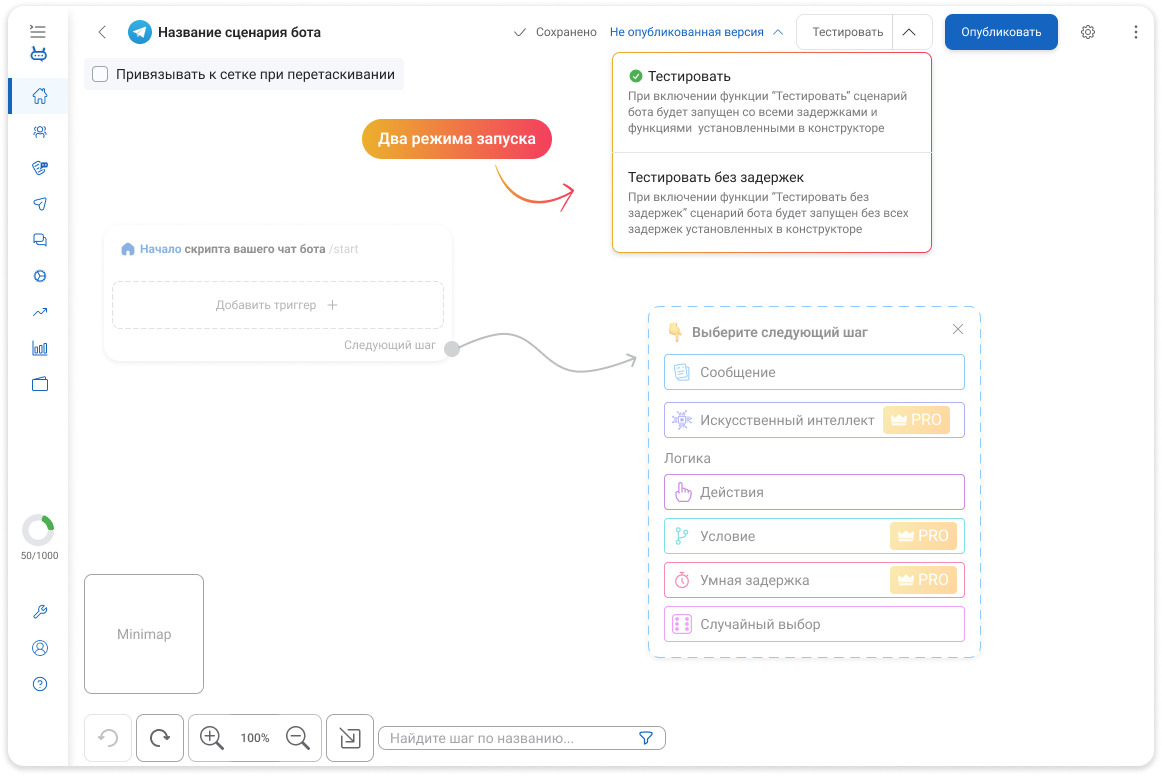
Тестирование — главный инструмент для проверки сценариев перед их публикацией. Раньше вы полагались только на live-тесты и рисковали столкнуться с проблемами уже после запуска. Теперь можете протестировать сценарий в конструкторе до того, как он выйдет к пользователям.
В инструкции описаны два режима тестирования:
- Режим с задержками — сценарий проходит медленно и показывает задержки и тайминги, как это видит пользователь.
- Режим без задержек — быстро пробегает по шагам, проверяет логику и целостность сценария.
-
Шаг «Сообщение», блок «Файл»
Ранее не было подробной инструкции по использованию блока «Файл». Теперь вы узнаете, как отправлять документы, изображения и другие вложения прямо в сценарии. Это пригодится, если вы хотите прикладывать чек, инструкцию или прайс-лист.
Инструкция описывает, как добавить файл в сценарий, настроить его отображение и передачу, а также ограничить размеры и типы разрешенных файлов.
-
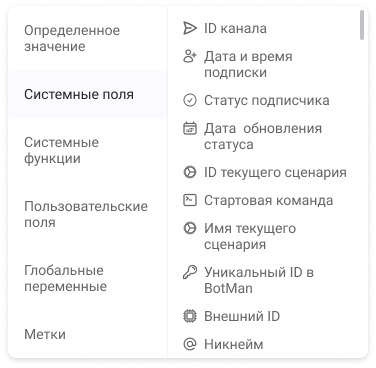
Системные переменные
Одна из сильных сторон Botman — возможность использовать системные переменные, которые автоматически подставляются в сценарий. Среди них:
- имя пользователя {{first_name}};
- текущая дата {{current_date}};
- статус подписки {{user_status}};
- реферальная ссылка {{ref}}.
В обновленной инструкции рассказали, как правильно использовать эти переменные, чтобы повысить персонализацию и удобство общения с пользователями.
Какие проблемы решает новое обновление
- Проблему диагностики ошибок. Ранее было сложно понять, почему не работает сценарий или интеграция. Теперь журнал ошибок выводит всю необходимую информацию.
- Проблему точности рассылок. Рассылки часто отправляются всей базе без учета, откуда пришли пользователи. Теперь фильтры по UTM-меткам помогают точно сегментировать аудиторию.
- Проблему отсутствия статистики AI. Было непонятно, насколько эффективны AI-шаги. Теперь есть точные данные о количестве проходов и уникальных пользователей.
- Проблему организации переписки. Сложно было отличить, на какое сообщение отвечал пользователь. Теперь цитирование помогает сделать переписку ясной и структурированной.
Используйте новые инструменты, чтобы сделать свои сценарии более надежными, эффективными и полезными.